

AVAYA DOCUMENTATION CENTER
Find answers to your technical questions and learn how to use our products
Verwalten von IP Office Voicemail Pro
Anpassen von Ansagen
Informationen zu diesem Vorgang
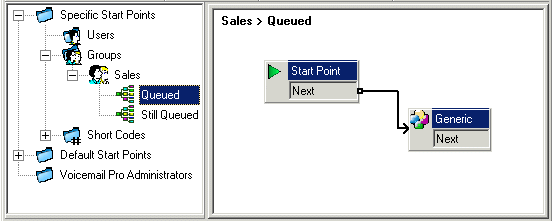
Die Grußansagen und Aktionen, die einem Anrufer angeboten werden, können über die Anfangspunkte für In der Warteschlange und Immer noch in Warteschlange angepasst werden.
Der Anfangspunkt In Warteschlange ersetzt die Standardansage 1.
Der Anfangspunkt Immer noch in Warteschlange ersetzt die Standardansage 2.
Beachten Sie, dass Anrufer durch nicht verbundene Ergebnisse in den Anrufverläufen In Warteschlange und Immer noch in Warteschlange in die Warteschlange zurückgestellt und nicht getrennt werden. Wenn Sie versuchen, Anrufer über die Aktion "Vermitteln" oder eine ähnliche Aktion zurückzuvermitteln, werden sie als neuer Anruf an die letzte Stelle der Warteschlange gesetzt.
Verwenden Sie keine benutzerdefinierten Anfangspunkt-Anrufverläufe für In Warteschlange und Immer noch in Warteschlange, wenn die Option Anrufe synchronisieren für den Sammelanschluss in der IP Office-Konfiguration aktiviert ist. In diesem Fall unterstützt Voicemail Pro nur die Wiedergabe von Ansagen.
To customize announcement 1 for a specific group:
Vorgehensweise
- Wählen Sie im Bereich Anfangspunkte-Navigation die Option
 Gruppen. Fügen Sie bei Bedarf einen Anfangspunkt für In Warteschlange für die gewünschte Gruppe hinzu.
 - Klicken Sie auf
 Speichern und live schalten
>Weitere Schritte
To customize announcement 2 for a specific group:
Verwenden Sie das obige Verfahren, aber diesmal mit dem Anfangspunkt Immer noch in Warteschlange.