

AVAYA DOCUMENTATION CENTER
Find answers to your technical questions and learn how to use our products
Verwalten von IP Office Voicemail Pro
Aktion „Sprachfrage“
Mit Hilfe dieser Aktion wird eine Wiedergabeliste erstellt, in der ein Anrufer eine Abfolge von Ansagen hört und die Antworten aufgezeichnet werden.Wenn ein Anrufer die Wiedergabeliste abgeschlossen hat, wird eine einzelne Datei mit den aufgezeichneten Antworten erstellt.Diese Datei kann dann in eine angegebene Mailbox gelegt oder an eine E-Mail-Aktion weitergeleitet werden.
Vorgehensweise
- Klicken Sie auf das Symbol
 Postfachaktionen.
 - Wählen Sie
 Frage mittels Sprachaufnahme aus.
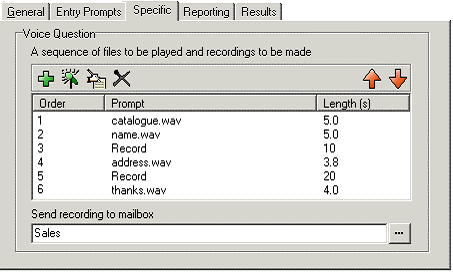
 - Auf der Registerkarte Spezifisch müssen Fragen zur Wiedergabeliste hinzugefügt werden.
Einstellung
Beschreibung
Frage mittels Sprachaufnahme
Diese Liste enthält die Reihenfolge der Fragenaufforderungen und Einstellungen zum Aufzeichnen von Antworten.Verwenden Sie die Symbole, um die Liste zu erstellen und anzupassen:
 Add a Prompt: Öffnet den Editor, um eine Eingabe für eine Frage aufzuzeichnen.
 Record a Response: Geben Sie den Namen der aufgezeichneten Antwort und ihre Länge in Sekunden an.
 Bearbeiten: Bearbeiten der Einstellungen des derzeit markierten Elements.
- Löschen: Löscht das aktuell markierte Element aus der Wiedergabeliste.Die eigentliche Ansagedatei wird nicht gelöscht.
 Zufällig: Verschiebt das derzeit markierte Element in der Wiedergabeliste.
Send recording to mailbox
Gibt eine Mailbox an, in der die aufgezeichnete Datei mit den Antworten abgelegt werden sollte.Ist keine Mailbox angegeben, kann die Datei an eine E-Mail-Aktion weitergeleitet werden.
Ergebnis
Diese Aktion hat das folgende Ergebnis, das mit einer weiteren Aktion verbunden werden kann:
Weiter: Leiten Sie den Anruf zu einer folgenden Aktion innerhalb des Anrufverlaufs weiter. Diese Verbindung kann sogar noch verfolgt werden, nachdem der Anrufer aufgelegt hat, wenn die Start Aktionsoption Sequenz abschließen ausgewählt wurde.