Exchange-Server konfigurieren

Zuletzt aktualisiert : Nov 26, 2021 |

Informationen zu diesem Vorgang

Auf dem Exchange Server wird eine Zugriffsgruppe erstellt. Alle E-Mail-Benutzer, die eine Integration von Exchange benötigen, können zu dieser Gruppe hinzugefügt werden und ihre E-Mail-Adresse kann auf die Benutzerkonfiguration im IP Office eingestellt werden. Es wird außerdem ein Dienstkonto für den Voicemail-Server IP Office erstellt.

Hinweis:

Bei einem Exchange-Setup mit mehreren Domänen, bei dem Exchange und AD Teil einer Unterdomäne sind oder bei dem Exchange über eine andere standardmäßige akzeptierte Domäne verfügt (der Name der Exchange-E-Mail-Domäne unterscheidet sich von der AD-Domäne), ist eine zusätzliche Konfiguration erforderlich.

Vorgehensweise

  1. Erstellen Sie eine Zugriffsgruppe für Voicemail Pro:
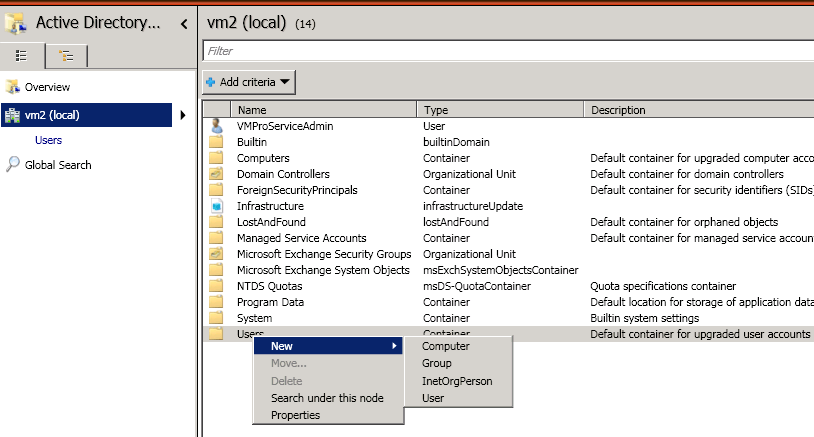
    1. Öffnen Sie das Verwaltungscenter im Active Directory. Wählen Sie die Domäne in der Konsole. Rechtsklicken Sie auf Benutzer und wählen Sie Neu und anschließend Gruppe.
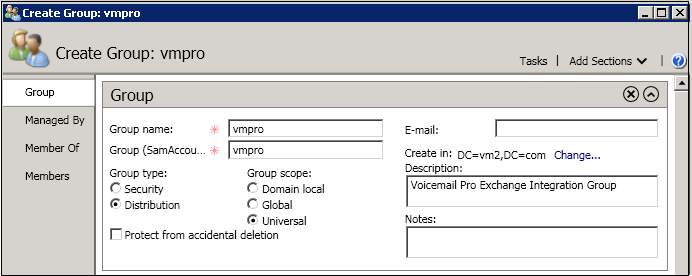
    2. In unserem Beispiel haben wir als Gruppenname vmpro verwendet. Setzen Sie den Gruppenbereich auf Universell und den Gruppentyp auf Verteilung. Klicken Sie auf OK.
  2. So erstellen Sie ein Dienstkonto in Exchange:

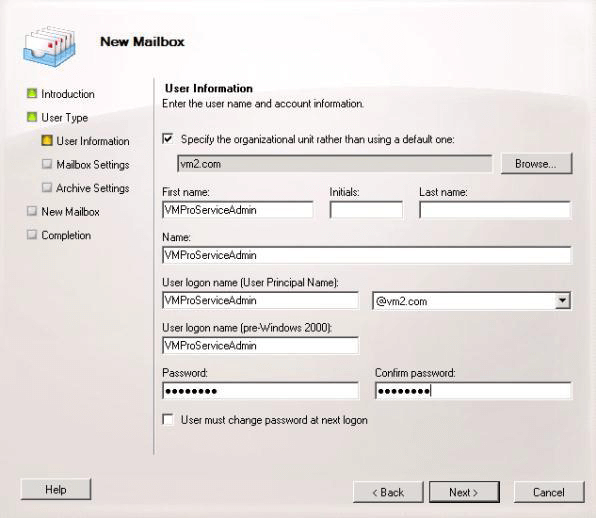
    Erstellen Sie in der Exchange Management-Konsole ein Dienstkonto. In unserem Beispiel haben wir ein Konto mit dem Namen VMProServiceAdmin erstellt. Dies ist auch die Benutzeridentität, die der Voicemail-Server verwenden muss, um Benutzernachrichten an den Exchange-Server weiterzuleiten.
  3. So weisen Sie der Gruppe Personifizierungsrechte für die Anwendung zu:

    Öffnen Sie Exchange Management Shell und führen Sie folgende Befehle aus. Ersetzen Sie bei diesen und dem folgenden Befehl gegebenenfalls den Domänennamen, den Gruppennamen und den Namen des Dienstkontos in Exchange in den Befehlen, die in den vorausgehenden Schritten verwendet wurden.

    1. Erstellen Sie mit folgendem Befehl einen Gruppenbereich namens vmpro-scope mit einem Filter für die oben erstellte Gruppe:[PS] C:\Windows\system32>New-ManagementScope -Name:vmproscope -RecipientRestrictionFilter {MemberofGroup -eq "CN=vmpro, CN=Users,DC=vm2,DC=com"}
    2. Weisen Sie dem VMProServiceAdmin-Benutzer mit folgendem Befehl die Personifizierungsrechte zu:[PS] C:\Windows\system32>New-ManagementRoleAssignment -Name:VMProImpersonationRole -Role:ApplicationImpersonation -User:VMProServiceAdmin@vm2.com -CustomRecipientWriteScope:vmpro-scope
  4. Konfigurierung des Exchange Web Service:

    So konfigurieren Sie die externe URI des Exchange Web Service mithilfe folgender Befehle:

    1. Verwenden Sie folgenden Befehl, um die Identität des Exchange Servers abzurufen: [PS] C:\Windows\system32>Get-WebServicesVirtualDirectory | fl Identity Identity : WIN-UM2UN5GIKMG\EWS (Standard-Website)
    2. Verwenden Sie folgenden Befehl, um die externe URL als Identität festzulegen: [PS] C:\Windows\system32>Set-WebServicesVirtualDirectory -Identity "WIN-UM2UN5GIKMG\EWS (Default Web Site)" -ExternalUrl https://win-um2un5gikmg.vm2.com/EWS/Exchange.asmx
    3. Die definitiven Eigenschaften des virtuellen Verzeichnisses sollten die korrekte URL anzeigen. Markieren Sie dies mit folgendem Befehl: Get-WebServicesVirtualDirectory | fl
  5. Konfigurierung des Selbsterkennungsdienstes:
    1. Verwenden Sie folgenden Befehl, um die URL für EWS-Selbsterkennung festzulegen. [PS] C:\Windows\system32>Set-ClientAccessServer -Identity "WIN-UM2UN5GIKMG" -AutoDiscoverServiceInternalUri https://win-um2un5gikmg.vm2.com/autodiscover/autodiscover.svc
    2. Die definitiven Eigenschaften des virtuellen Verzeichnisses sollten die korrekte URL anzeigen. Versuchen Sie es mit folgendem Befehl: Get-ClientAccessServer | fl AutoDiscoverServiceInternalUri
  6. Konfigurieren Sie die IIS-Optionen für EWS und die Selbsterkennung:

    Verwendung der IIS-Verwaltungskonsole.

    1. Erweitern Sie die Einstellungen Standardwebsite und wählen Sie EWS. Aktivieren Sie die Grundlegende Authentifizierung.
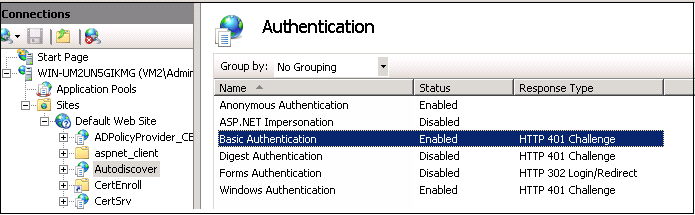
    2. Wählen Sie die Selbsterkennung. Aktivieren Sie die Grundlegende Authentifizierung.
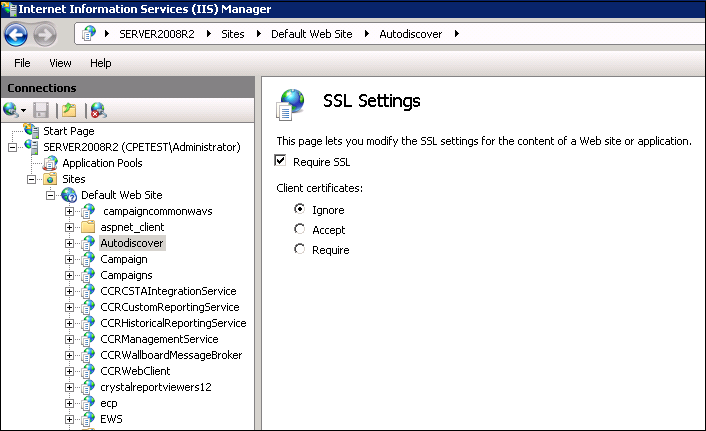
    3. Überprüfen Sie, dass SSL für EWS und die Selbsterkennung aktiviert ist.