CENTRO DE DOCUMENTACIÓN DE AVAYA
Encuentre respuestas a sus preguntas técnicas y aprenda a utilizar nuestros productos
Uso de Avaya Workspaces para Avaya Oceana®
Agregar una nueva vista
Utilice este procedimiento para agregar una nueva vista que puede utilizar cuando crea un panel. Cuando agrega una nueva vista, debe seleccionar las medidas de origen que desea utilizar en la vista.
De manera predeterminada, todas las vistas nuevas son privadas y visibles únicamente para el usuario que las crea. Si un administrador crea la vista nueva, esta es pública. Un administrador puede crear 60 vistas en tiempo real públicas y un supervisor puede crear 60 privadas. Sin embargo, la visualización de algunas vistas en tiempo real puede verse afectada si se abren demasiadas pestañas de manera simultánea. Por ejemplo, no puede ver 50 vistas de tabla el mismo tiempo.
Note:
Este procedimiento no describe en detalle cada productor y medida disponibles para utilizar. Para obtener información detallada sobre productores y medidas de Avaya Analytics™, consulte Avaya Analytics™ Data Dictionary.
Before you begin
-
Agregue medidas calculadas si desea utilizar medidas calculadas en su nueva vista.
-
Agregue clases de umbral si desea utilizar clase de umbral en su nueva vista.
- Inicie sesión en el panel de informes del supervisor.
- Haga clic en el ícono Administrador de vista de informes
- Haga clic en Agregar nueva vista.
- En el campo Nombre, escriba un nombre para la nueva vista.
- En el campo Descripción, escriba la descripción de la nueva vista.
- De la lista Tipo de gráfico, seleccione el tipo de vista que desea utilizar. Puede seleccionar Gráfico circular, Gráfico de barras, Gráfico de columnas, Tabla o Cartel.
- De la lista Transmisiones, seleccione el modo de visualización. Puede seleccionar Inicio del día o Registros de detalles de contacto.
- De la lista Productor, seleccione un Productor que proporcione Avaya Analytics™.
STEP RESULT:Dependiendo del productor que seleccione, los campos subsiguientes que debe seleccionar pueden variar. Por ejemplo, si selecciona un productor relacionado con el agente, puede seleccionar agentes de la lista ID de agente.
- Complete cualquier otro campo según sea necesario para el productor que seleccionó.
- Haga clic en la ficha Medidas.
ADDITIONAL INFORMATION:Important:Se puede agregar un máximo de 100 medidas a una vista.
- Seleccione Instancia única o Instancia múltiple según sea necesario para su nueva vista.
ADDITIONAL INFORMATION:Este paso no se aplica a las vistas de Cartel. Las vistas de Cartel solo admiten una medida única.
- De la lista Control de gráficos, seleccione Predeterminado, Agrupación o Agregación. La opción Agrupación no es posible para gráficos circulares. Consulte el siguiente ejemplo para obtener más información sobre las opciones de control de gráficos.
- Desde la lista Umbrales, seleccione la clase de umbral que debe aplicarse a la vista.
ADDITIONAL INFORMATION:Puede aplicar umbrales en las vistas de Tabla y Cartel únicamente.
- De la lista Medidas o Medidas calculadas, seleccione las casillas para las medidas que desea agregar a la nueva vista. También puede utilizar el campo Buscar para buscar medidas.
ADDITIONAL INFORMATION:Los datos del panel Medidas se actualizan en tiempo real si existen datos disponibles para las medidas utilizadas. Puede formatear las medidas seleccionadas. Para hacerlo, haga clic en la lista desplegable de las medidas que aparecen en el panel de medidas. Por ejemplo, puede modificar el formato de cómo se muestra la fecha de una medida. También puede cambiar el orden de medidas en una vista. Para hacerlo, arrastre y suelte las medidas con el botón de elipsis (...).
- En el panel Medidas, haga clic en el ícono
 para aplicar filtros en las vistas de tabla.
ADDITIONAL INFORMATION:
para aplicar filtros en las vistas de tabla.
ADDITIONAL INFORMATION:-
Para medidas numéricas, escriba el número a filtrar en el campo de filtro.
-
Para medidas de cadena, escriba la cadena a filtrar en el campo de filtro y presione Introducir. Puede agregar varios filtros de cadena. Haga clic en el ícono
 para aplicar los filtros.
-
Para medidas de estado o canal, seleccione los valores a filtrar en el campo de filtro. Por ejemplo, seleccione Chat para filtrar en contactos de chat.
Cuando aplica un filtro a una medida, el ícono aparece junto al nombre de la medida. Cuando guarda una vista, los filtros persisten y están visibles en todos lados donde se utilice la vista.
Note:Los filtros solo persisten cuando aplica el filtro mientras edita y/o crea la vista. -
- En el panel Medidas, haga clic en el botón Mostrar resumen.
STEP RESULT:El panel Medidas calculadas muestra la fila de resumen que tiene valores numéricos basados en el conteo de valores numéricos y la medida de porcentaje calculada. Esto se aplica únicamente a la vista de tabla.
- Haga clic en el botón Ocultar resumen para ocultar la fila de resumen.
- Haga clic en Guardar cambios.
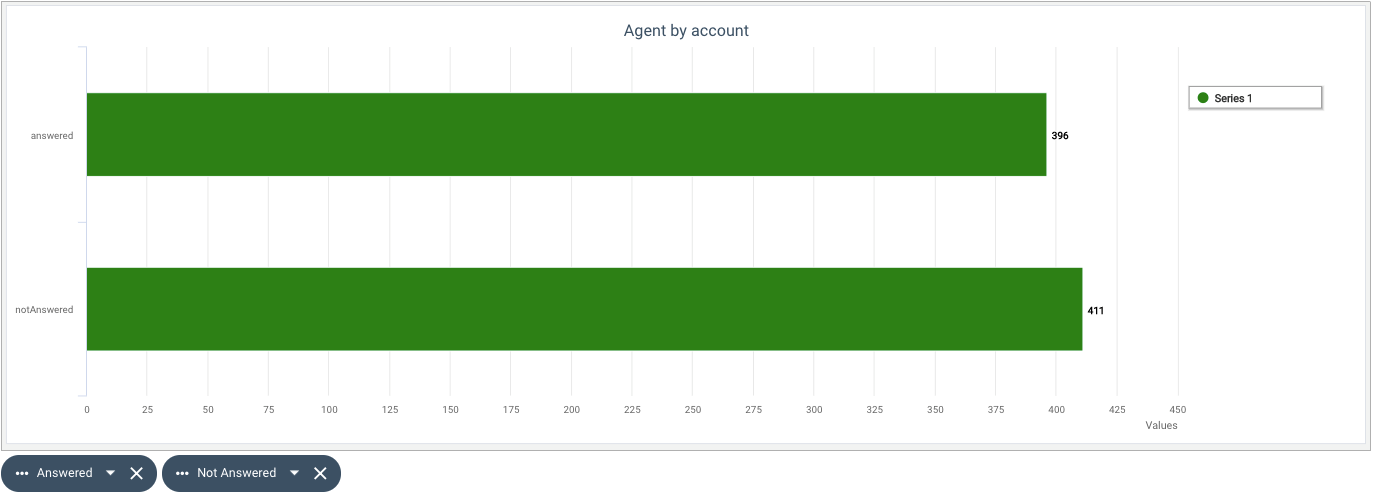
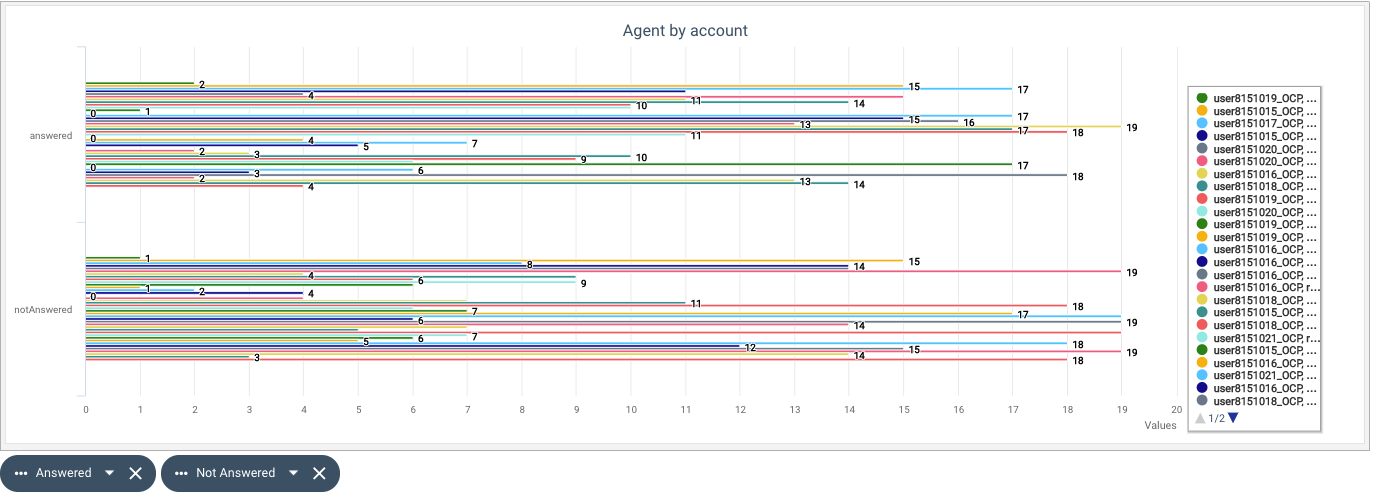
Para cada uno de estos ejemplos, la vista de gráfico de barras utiliza las medidas Contestadas y No contestadas para el agente por productor de cuenta. Cada imagen muestra ejemplos donde el tipo de control de gráficos es diferente.
Ejemplo de vista de gráfico de barras usando el control de gráficos Predeterminado:
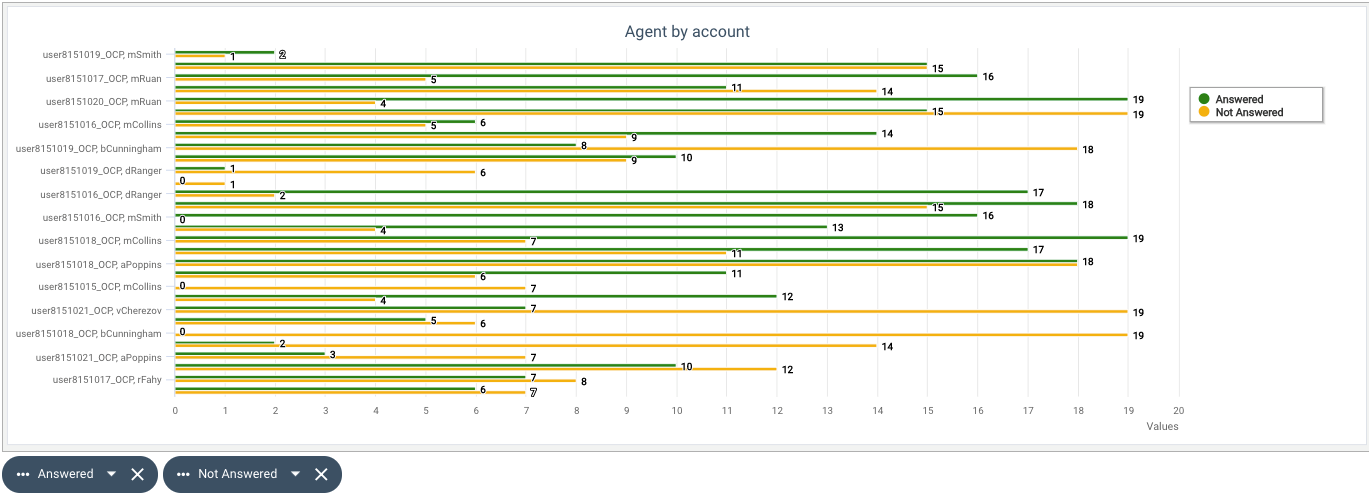
Ejemplo de vista de gráfico de barras usando el control de gráficos Agrupación:
Ejemplo de vista de gráfico de barras usando el control de gráficos Agregación: