

AVAYA ドキュメントセンター
技術的な疑問を解決するための情報や、当社製品の使用方法をご案内します
Avaya Experience Platform 用 Avaya Workspaces の使用方法
エージェントダッシュボード
エージェントダッシュボードは、チャット、電子メール、メッセージング、音声などのコンタクトチャネルが同時に表示される直感的なレイアウトになっています。
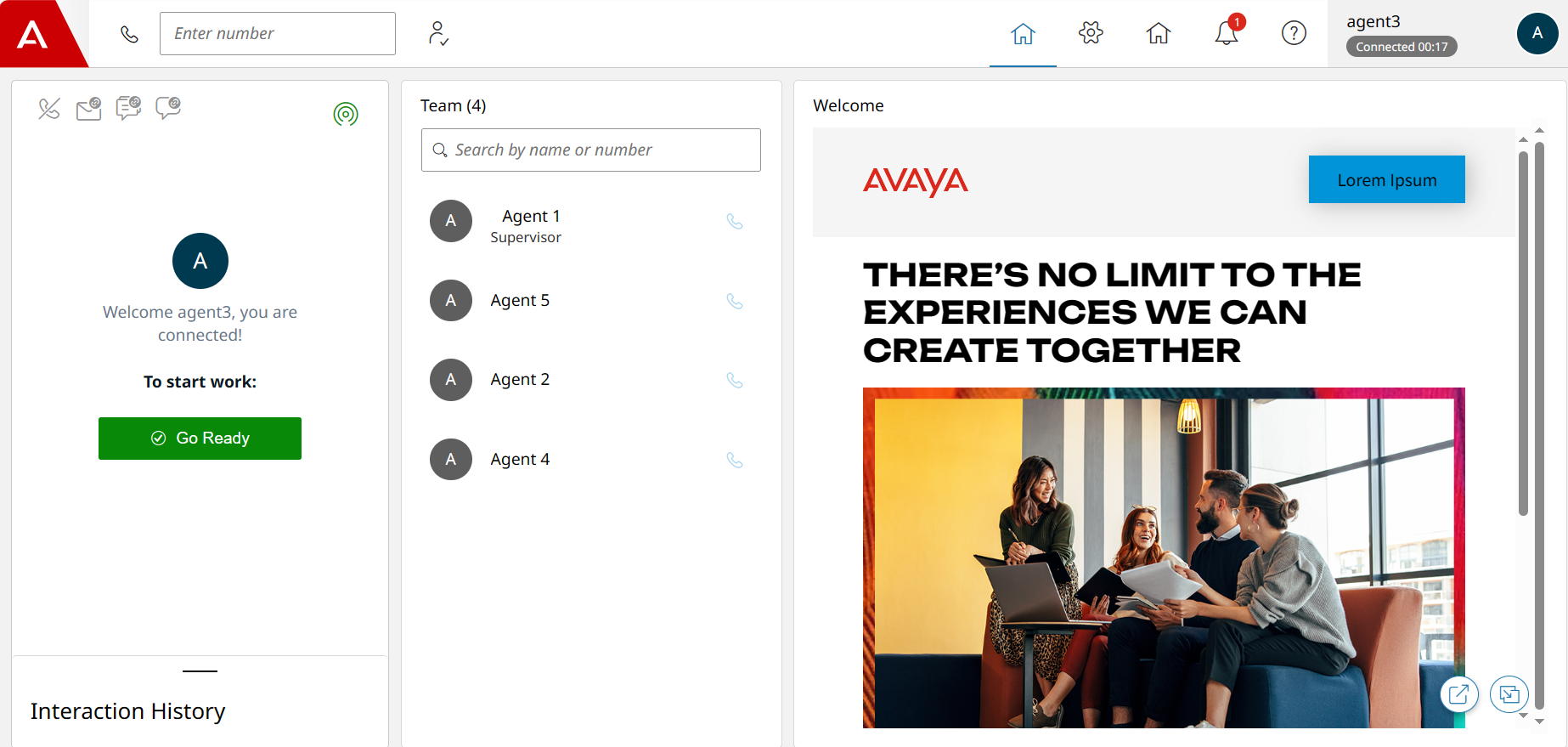
上部ツールバー
上部ツールバーには、名前または番号でのエージェントの検索、必要な電子メールのすばやい作成、内線番号への発信、設定と通知の表示、エージェント状態の変更、アドレス帳へのアクセスなどのオプションが表示されます。
また上部ツールバーは、エージェント ID、エージェントの現在の状態、インタラクションで使用できるチャネルを表示するエージェント状態サマリーで構成されています。エージェント状態サマリーには、有効な場合、到達状態経過時間タイマーも含まれます。
インタラクションエリア
インタラクションエリアでは、チャネルにエージェントの受信インタラクションが作業カードとして表示されます。インタラクションカードは随時エージェントのキューに登録されます。インタラクションをクリックすると、インタラクションウィジェットにインタラクションの詳細が表示されます。
アカウント管理者が アプリケーションセンターの管理 で[作業を開始する]オプションを設定します。設定に基づいて、インタラクションエリアに次のボタンを表示できます。
準備完了にする
準備中にする
作業を開始する
[作業を開始する]オプションの設定の詳細については、「UX プロファイルフィールドの説明」を参照してください。
インタラクション履歴ウィジェット
インタラクション履歴ウィジェットにはエージェントが対応したすべてのインタラクションが表示されます。
インタラクションログを表示することもできます。インタラクションログには、着信、発信、未応答インタラクションを含む、直近 15 件のインタラクションが表示されます。エージェントがログアウトすると Avaya Workspaces でログがクリアされます。
インタラクションログには、転送された電子メールのリストが電子メールの転送アイコンと共に表示されます。
ようこそウィジェット
ようこそウィジェットには、アカウント管理者が アプリケーションセンターの管理 で選択した Web ページが表示されます。ウェルカムページは、X-Frame-Options: deny タグに対応していません。
注
Avaya Workspaces でアクションまたはコントロールボタンをクリックすると、アクションがバックエンドで実行されている間、回転アクションがアイコンに表示されます。アクションが完了するか、エラーが発生するまで、回転し続けます。ボタンを視覚的に表示することで、再度ボタンをクリックするのを防ぎます。
注
別のブラウザまたはタブでエージェントダッシュボードを開くと、元のブラウザまたはタブのセッションが終了します。