

AVAYA DOCUMENTATION CENTER
Find answers to your technical questions and learn how to use our products
Administración de Avaya IP Office con Manager
Uso de visor de red
Si se hace clic en el árbol de configuración de Red de comunidad pequeña se mostrará el visor de red. Esta acción muestra cada uno de los sistemas en la Red de comunidad pequeña y los enlaces entre cada uno de ellos. También se indican qué sistemas tienen servidores Voicemail Pro adjuntos.
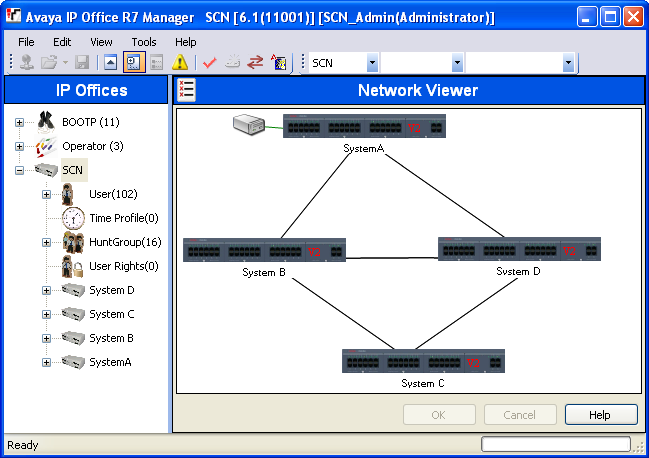
Verde Sistema con sistema Voicemail Pro.
Negro Línea de Red de comunidad pequeña entre dos sistemas.
Rojo Línea de Red de comunidad pequeña incorrecta entre sistemas (probablemente una conexión de una sola vía). Haga clic en la línea y seleccione Reparar.
Puede utilizar el Visor de red para realizar varias funciones:
Organizar la vista
Ejecutar System Status
Iniciar Voicemail Pro
Agregar una línea IP Office
Agregar un sistema
Quitar una línea IP Office
Extraer un sistema de la Red de comunidad pequeña
Reparar una línea IP Office
Agregar una imagen de segundo plano
Organización de la vista
Acerca de esta tarea
Procedimiento
Puede hacer clic en los elementos y arrastrarlos para colocarlos donde se desee.
Como alternativa, si hace clic con el botón derecho en la vista, podrá seleccionar Organización automática.
Nota:
La posición de los elementos en un visualizador de red se almacena como parte de la configuración de sistema. Por lo tanto, los cambios en la vista requerirán que se guarde la configuración.
Agregar una línea dentro de la Red de comunidad pequeña
Acerca de esta tarea
Puede utilizar el visualizador de red para agregar un enlace de Red de comunidad pequeña entre 2 sistemas de la Red de comunidad pequeña que se encuentran actualmente enlazados. Este proceso agregará nuevos registros de línea de Red de comunidad pequeña H.323 en la configuración de cada uno de los sistemas.
Nota:
Si se agrega una línea entre sistemas se requerirá que esos sistemas se reinicien cuando se guarden los cambios.
Procedimiento
Reparar una línea dentro de la Red de comunidad pequeña
Acerca de esta tarea
Una línea roja en el visualizador de red indica una línea configurada incorrectamente entre dos sistemas de la Red de comunidad pequeña. Por lo general, esto será una línea configurada en uno de los sistemas, pero sin la coincidencia de una línea configurada en el otro sistema. Puede utilizarse el visualizador de red para corregir este error.
Procedimiento
- Cabe destacar que si se agrega una línea entre sistemas se requerirá que esos sistemas se reinicien cuando se guarden los cambios.
- Haga clic con el botón secundario en la línea roja y seleccione Reparar línea.
- El color de la línea cambiará a negro.
- Haga un clic en Aceptar.
Agregar un sistema a la Red de comunidad pequeña
Acerca de esta tarea
Puede utilizar el visualizador de red para agregar una línea de Red de comunidad pequeña a un sistema que aún no se encuentra en la Red de comunidad pequeña. Este proceso agregará nuevos registros de línea de Red de comunidad pequeña H.323 en la configuración de cada uno de los sistemas.
Procedimiento
Extraer una línea de Red de comunidad pequeña
Acerca de esta tarea
Puede utilizar el visualizador de red para quitar líneas Red de comunidad pequeña entre dos sistemas de la Red de comunidad pequeña.
Procedimiento
- Cabe destacar que si se quita un enlace entre sistemas se requerirá que esos sistemas se reinicien cuando se guarden los cambios.
- Haga clic con el botón secundario en el enlace y seleccione Borrar línea.
- Se quitará la línea del visualizador de red.
- Haga un clic en Aceptar.
Quitar un sistema
Acerca de esta tarea
Puede utilizar el visualizador de red para quitar un sistema de la Red de comunidad pequeña.
Procedimiento
- Cabe destacar que si se quita un sistema se requerirá que los sistemas enlazados anteriormente se reinicien cuando se guarden los cambios.
- Haga clic con el botón secundario en el sistema y seleccione Eliminar de Red de comunidad pequeña.
- Se quitarán todas las líneas a otros sistemas de la Red de comunidad pequeña.
- Haga un clic en Aceptar.
Iniciar System Status
Acerca de esta tarea
Si también se instala System Status Application en la PC que ejecuta Manager, se podrá iniciarla para un sistema en particular.
Procedimiento
- Haga clic con el botón secundario en el sistema y seleccione System Status.
- Se iniciará la aplicación y el formulario de inicio de sesión ya tendrá completa la dirección IP del sistema.
Iniciar Voicemail Pro
Acerca de esta tarea
Si el cliente Voicemail Pro también está instalado en la PC que ejecuta Manager, puede iniciarlo para cualquier sistema con un servidor Voicemail Pro asociado.
Procedimiento
Haga clic con el botón secundario en el icono del servidor de correo de voz y seleccione Ejecutar VMPro Client.
Agregar una imagen de segundo plano
Acerca de esta tarea
Puede seleccionar un archivo de imagen para que se muestre en segundo plano en la pantalla del visor de red. Este archivo no se guarda como parte de la configuración de ninguna manera, es decir, si el archivo de imagen se mueve o elimina, Manager ya no lo usa.
Procedimiento
- Haga clic con el botón secundario en el área del fondo general del visualizador de red y seleccione Imagen de segundo plano.
- Seleccione Establecer imagen de segundo plano para examinar la ubicación del archivo que se desee utilizar.
- La opción Visible se puede utilizar para encender y apagar la visualización de la imagen de segundo plano.