

AVAYA DOCUMENTATION CENTER
Find answers to your technical questions and learn how to use our products
Amministrazione di IP Office Voicemail Pro
Azione Verifica variabile
Questa azione consente l'instradamento delle chiamate in base alla corrispondenza tra il valore di una variabile chiamata e un valore specificato.
La variabile $REG[name] può essere utilizzata per accedere al valore corrente di una variabile utente. Ad esempio, $REG[UV1] che accede al valore di una variabile utente denominata UV1. È possibile utilizzare il metodo precedente per salvare questo valore come $CP. Ad esempio CP2:$REG[UV1].
Procedura
- Fare clic sull'icona
 Azioni di condizione.
 - Selezionare
 Verifica variabile.
 - Selezionate il tab Specifico. Impostare le opzioni in base alle proprie esigenze.
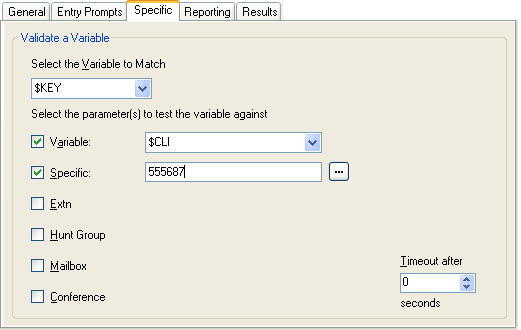
Impostazione
Descrizione
Selezionare la variabile per la corrispondenza
Questo elenco a discesa permette di selezionare la variabile chiamata di Voicemail Pro da utilizzare per la corrispondenza.
È possibile utilizzare le variabili non disponibili nell'elenco a discesa salvando il valore corrente della variabile su uno dei valori
$CP. È possibile farlo tramite l'azione Generico impostata su Imposta valore CPxx. Ad esempio,CP1:$MONTHsalva il valore di$MONTHsu$CP1.La variabile
$REG[name]può essere utilizzata per accedere al valore corrente di una variabile utente. Ad esempio,$REG[UV1]che accede al valore di una variabile utente denominataUV1. È possibile utilizzare il metodo precedente per salvare questo valore come$CP. Ad esempioCP2:$REG[UV1].
Timeout dopo
Il valore del timeout viene utilizzato solo se si seleziona
$KEYcome variabile per la corrispondenza. In questo caso, se Voicemail Pro attenderà il periodo di timeout specificato per consentire al chiamante di comporre un nuovo valore di$KEY. Per immettere un valore senza attendere la scadenza del timeout, all'utente può essere richiesto di immettere un valore e poi premere #.Impostazione
Descrizione
Seleziona i parametri da usare per la verifica della variabile
Consente di selezionare i tipi di valori da contrassegnare per una corrispondenza ed anche di inserire i valori corrispondenti. Se si selezionano più opzioni, Voicemail Pro ricerca una corrispondenza eseguendo il controllo verso il basso fino ad identificare il valore corrispondente.
Variabile
Ricerca i risultati che corrispondono al valore di un'altra variabile chiamata selezionata. Digitare direttamente il valore richiesto oppure utilizzare il pulsante Sfoglia per selezionare il testo da utilizzare e l'eventuale valore di una variabile chiamata.
Specifico
Ricerca i risultati che corrispondono al valore inserito nel campo adiacente.
Int
Ricerca i risultati che corrispondono agli interni validi configurati in IP Office.
Gruppo di chiamata
Ricerca i risultati che corrispondono ai numeri degli interni del gruppo di ricerca.
Casella postale
Ricerca i risultati che corrispondono alle caselle postali.
Conferenza
Verificare la corrispondenza con i numeri ID conferenza incontro del sistema.
Risultati
Questa azione produce risultati che possono essere collegati alle azioni successive nel flusso chiamate, a seconda delle opzioni selezionate nella scheda Specifico, oltre a un risultato Nessuna corrispondenza e Timeout:
Nessuna corrispondenza: questo risultato viene usato se non viene rilevata alcuna corrispondenza.
Timeout: questo risultato viene usato se si imposta
$KEYcome la variabile da usare per verificare la corrispondenza o meno di un valore entro l'intervallo di timeout specificato.Questa connessione viene effettuata immediatamente appena il chiamante riaggancia se nell'azione Avvia è stata selezionata l'opzione Sequenza completa.