

AVAYA DOCUMENTATION CENTER
Find answers to your technical questions and learn how to use our products
Amministrazione di IP Office Voicemail Pro
Azione Raccolta alfanumerica
Questa azione consente ai chiamanti di inserire direttamente testo e valori numerici tramite il tastierino del telefono. Al termine dell'inserimento, il testo e i valori numerici vengono memorizzati nella variabile chiamata $KEY, che può essere usata nelle azioni descritte di seguito. Per un esempio, vedere Esempio di flusso di chiamata.
Questa azione presuppone che il telefono utilizzi i contrassegni ITU dell'alfabeto standard, come indicato di seguito.
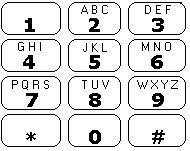
I chiamanti inseriscono i dati premendo il tasto associato alla lettera desiderata. Se il tasto è associato a più lettere, i chiamanti devono premerlo più volte fino a selezionare la lettera desiderata. Ad esempio per inserire C, i chiamanti devono premere il tasto 2 tre volte. La lettera o il numero associati al testo vengono letti ogni volta che viene selezionato il tasto corrispondente.
Per inserire il carattere successivo, i chiamanti devono selezionare il tasto corrispondente al carattere successivo desiderato oppure premere # se il carattere desiderato è associato allo stesso tasto.
Sono disponibili i seguenti comandi:
#: consente di confermare l'ultimo carattere inserito e di passare all'inserimento del carattere successivo se è associato allo stesso tasto
*1: consente di riprodurre un messaggio vocale che elenca i caratteri inseriti.
*2: consente di cancellare tutti i caratteri inseriti
*3: consente di eliminare l'ultimo carattere inserito.
*#: consente di confermare tutti i caratteri inseriti e di passare all'azione successiva del flusso chiamate
Procedura
- Fare clic sull'icona
 Azioni di telefonia.
 - Selezionare
 Raccolta alfanumerica.
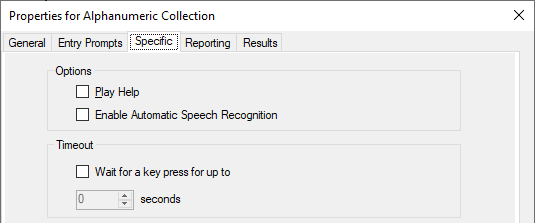
 - Selezionate il tab Specifico. Impostare le opzioni in base alle proprie esigenze.
Impostazione
Descrizione
Riproduci Guida
Selezionare questa opzione per consentire al chiamante di richiedere assistenza durante l'inserimento.
Attendi la pressione di un tasto per
Se selezionata, viene fornito un risultato di timeout regolabile per l'azione.
Attivare il riconoscimento vocale automatico
Questa opzione è disponibile sui sistemi in sottoscrizione che hanno Google Speech abilitato (vedere Attivazione di Google Speech TTS). Quando selezionata, il sistema tenterà di utilizzare il riconoscimento vocale per rilevare le risposte del chiamante ai prompt.
Risultati
Questa azione produce i seguenti risultati che possono essere collegati a ulteriori azioni:
Timeout: questo risultato è disponibile se è selezionata l'opzione Attendi la pressione di un tasto per.
Dati DTMF: questo risultato viene usato se il chiamante inserisce parte dei dati e preme *#.
Nessun dato DMTF: questo risultato viene usato se il chiamante preme *# senza inserire dati.