

AVAYA DOCUMENTATION CENTER
Find answers to your technical questions and learn how to use our products
Amministrazione di IP Office Voicemail Pro
Azione Instradamento variabile
Questa azione consente di instradare le chiamate se la variabile chiamata selezionata corrisponde a uno dei numeri specificati dalle impostazioni dell'azione.
L'azione verifica se la variabile selezionata corrisponde a un set di stringhe specificate. Se ci sono più corrispondenze, viene usata quella con il numero più alto di cifre corrispondenti (escludendo i caratteri jolly). Se vengono trovate più corrispondenze con la stessa lunghezza, viene usata la prima corrispondenza dell'elenco.
Procedura
- Fare clic sull'icona
 Azioni di telefonia.
 - Selezionare
 Instradamento variabile.
 - Selezionate il tab Specifico. Impostare le opzioni in base alle proprie esigenze.
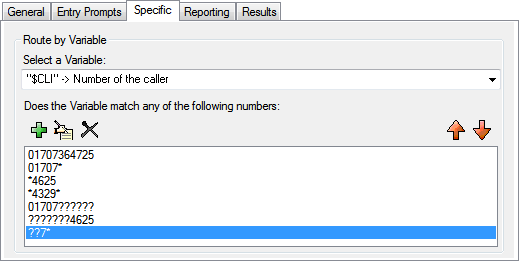
Impostazioni
Descrizione
Selezionale una variabile
Questo elenco a discesa consente di selezionare la variabile chiamata da usare per la ricerca di corrispondenze.
È possibile utilizzare le variabili non disponibili nell'elenco a discesa salvando il valore corrente della variabile su uno dei valori
$CP. È possibile farlo tramite l'azione Generico impostata su Imposta valore CPxx. Ad esempio,CP1:$MONTHsalva il valore di$MONTHsu$CP1.La variabile
$REG[name]può essere utilizzata per accedere al valore corrente di una variabile utente. Ad esempio,$REG[UV1]che accede al valore di una variabile utente denominataUV1. È possibile utilizzare il metodo precedente per salvare questo valore come$CP. Ad esempioCP2:$REG[UV1].
Verificare che la variabile corrisponda ai seguenti numeri
La seguente sezione elenca tutti i numeri che verranno usati per la ricerca di possibili corrispondenze. Se la variabile corrisponde a più numeri dell'elenco, viene usata la prima corrispondenza dell'elenco.
I numeri possono contenere il carattere jolly ? in sostituzione di un numero. Più simboli ? indicano una combinazione di numeri.
I numeri possono contenere anche il carattere jolly *, che indica che le corrispondenze devono essere ricercate in tutte le cifre, comprese le cifre multiple.
Di seguito sono riportati esempi di come viene applicata la corrispondenza:
01707364725 ricerca solo il numero esatto specificato.
01707* ricerca solo i numeri che iniziano con 01707.
*4625 ricerca solo i numeri che terminano con 4625.
*4329* ricerca solo i numeri che contengono 4329.
01707?????? ricerca tutti i numeri di 11 cifre che iniziano con 01707.
???????4625 ricerca tutti i numeri di 11 che terminano con 4625.
??7* ricerca tutti i numeri la cui terza cifra è 7.
Risultati
Questa azione ha un risultato separato per ogni stringa numerica inserita per la corrispondenza più un risultato Nessuna corrispondenza.