

AVAYA DOCUMENTATION CENTER
Find answers to your technical questions and learn how to use our products
Amministrazione di IP Office Voicemail Pro
Azione Domanda orale
Questa azione consente di creare un elenco di esecuzione in cui il chiamante avverte una sequenza di richieste e vengono registrate le risposte. Se un chiamante completa l'elenco di riproduzione, sarà creato un singolo file contenente le risposte registrate. Questo file può essere inserito in una casella postale specifica o trasferito a un'azione E-mail.
Procedura
- Fare clic sull'icona
 Azioni casella postale.
 - Selezionare
 Domanda orale.
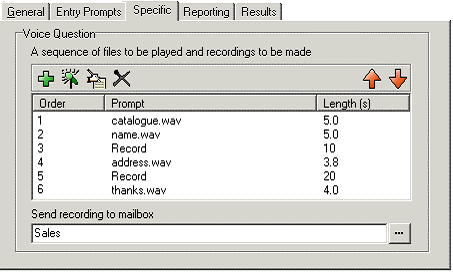
 - Nella scheda Specifico immettere le domande da aggiungere all'elenco di riproduzione.
Impostazione
Descrizione
Domanda orale
Questo elenco contiene la sequenza di prompt di domande e le impostazioni per la registrazione delle risposte. Utilizzare le icone per creare e modificare l'elenco:
 Add a Prompt: apre l'editor per registrare un prompt per una domanda.
 Record a Response. Specificare il nome e la durata in secondi della risposta registrata.
 Modifica: consente di modificare le impostazioni della voce evidenziata.
- Elimina: consente di eliminare la voce evidenziata dall'elenco di riproduzione. senza eliminare il file che contiene i prompt.
 Sposta: consente di spostare la voce evidenziata in un altro punto dell'elenco di riproduzione.
Send recording to mailbox
Selezionare la casella postale in cui deve essere memorizzato il file delle risposte registrate. Se non si specifica alcuna casella postale, è possibile trasferire il file all'azione E-mail.
Risultati
Questa azione produce il seguente risultato che può essere collegato a un'ulteriore azione:
Avanti: consente di instradare la chiamata a un'azione seguente nel flusso chiamata. Questa connessione viene effettuata anche nel caso in cui l'utente abbia riagganciato se nell'azione Avvia si seleziona Sequenza completa.