

AVAYA DOCUMENTATION CENTER
Find answers to your technical questions and learn how to use our products
Amministrazione di IP Office Voicemail Pro
Azione Campagna
Le campagne vengono utilizzate per porre ai chiamanti una serie di domande e registrare le loro risposte, espresse verbalmente o tramite la pressione di una serie di tasti. Successivamente gli agenti possono accedere alle registrazioni delle campagne ed elaborare le risposte utilizzando il tastierino del telefono o un'interfaccia Web. Ciascuna campagna può includere un massimo di 21 domande. Consultare Campagne.
Procedura
- Fare clic sull'icona
 Azioni casella postale.
 - Selezionare
 Campagna.
 - Selezionate il tab Specifico. Impostare le opzioni in base alle proprie esigenze.
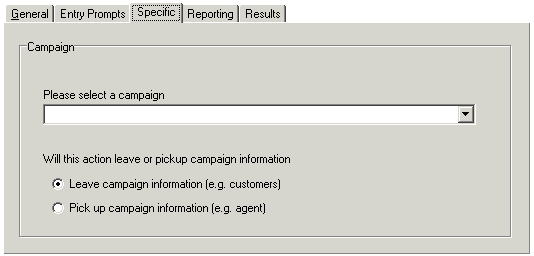
Impostazione
Descrizione
Selezionare una campagna
Selezionare la campagna che si desidera usare.
Lascia informazioni campagna
: specificare se si desidera che l'azione avvii la campagna per consentire ai chiamanti di rispondere alle domande.
Rileva informazioni campagna
: specificare se si desidera che l'azione avvii la riproduzione delle risposte lasciate dai clienti.
Risultati
Questa azione produce il seguente risultato che può essere collegato a un'ulteriore azione:
Avanti: consente di instradare la chiamata a un'azione seguente nel flusso chiamata. Questa connessione viene effettuata anche nel caso in cui l'utente abbia riagganciato se nell'azione Avvia si seleziona Sequenza completa.