AVAYA-DOKUMENTATIONSCENTER
Finden Sie Antworten auf Ihre technischen Fragen und erfahren Sie, wie Sie unsere Produkte anwenden können.
Verwenden von Avaya Workspaces for Avaya Oceana®
Hinzufügen einer neuen Ansicht
Verwenden Sie dieses Verfahren, um eine neue Ansicht hinzuzufügen, die Sie beim Erstellen eines Dashboards verwenden können. Wenn Sie eine neue Ansicht hinzufügen, müssen Sie die Quellenkennzahlen auswählen, die Sie in der Ansicht verwenden möchten.
Standardmäßig sind alle neuen Ansichten privat und werden nur dem Benutzer angezeigt, der sie erstellt hat. Wenn ein Administrator die Ansicht erstellt, ist sie öffentlich. Administratoren können 60 öffentliche Ansichten erstellen, Supervisoren 60 private Ansichten. Das gleichzeitige Öffnen mehrerer Registerkarten kann sich jedoch auf einige Echtzeit-Ansichten negativ auswirken. Beispiel: Es ist nicht möglich, 50 Tabellenansichten gleichzeitig anzuzeigen.
Hinweis:
In diesem Verfahren werden nicht alle einzelnen Produzenten und Kennzahlen detailliert beschrieben, die verwendet werden können. Detailliertere Informationen zu Avaya Analytics™ Produzenten und Measures finden Sie unter Avaya Analytics™ Datenverzeichnis.
Voraussetzungen
-
Fügen Sie berechnete Kennzahlen hinzu, wenn Sie berechnete Kennzahlen in Ihrer neuen Ansicht verwenden möchten.
-
Fügen Sie Schwellenwertklassen hinzu, wenn Sie diese in Ihrer neuen Ansicht verwenden möchten.
- Melden Sie sich beim Supervisor-Berichterstellungs-Dashboard an.
- Klicken Sie in der Berichterstellung auf das Symbol „Ansichten verwalten“.
- Klicken Sie auf Neue Ansicht hinzufügen.
- Geben Sie in das Feld Name den Namen der neuen Ansicht ein.
- Geben Sie in das Feld Beschreibung eine Beschreibung für die neue Ansicht ein.
- Wählen Sie aus der Liste Diagrammtyp den Typ der Ansicht aus, den Sie verwenden möchten. Sie können Tortendiagramm, Balkendiagramm, Spaltendiagramm, Tabelle oder Anzeigetafel auswählen.
- Wählen Sie aus der Liste Stream den Anzeigemodus aus. Sie können die Optionen für den Tagesbeginn oder die Kontaktdetaildatensätze aktivieren.
- Wählen Sie in der Liste Produzent einen von Avaya Analytics™ bereitgestellten Produzenten aus.
SCHRITTERGEBNIS:Je nach ausgewähltem Produzenten können die nachfolgenden Felder, die Sie auswählen müssen, variieren. Wenn Sie zum Beispiel einen Produzenten mit Agentenbezug wählen, können Sie Agenten aus der Liste Agenten-ID auswählen.
- Füllen Sie alle anderen Felder für den ausgewählten Produzenten wie erforderlich aus.
- Klicken Sie auf die Registerkarte Measures.
ZUSÄTZLICHE INFORMATIONEN:Wichtig:Sie können maximal 100 Measures zu einer Ansicht hinzufügen.
- Wählen Sie Einzelinstanz oder Mehrere Instanzen aus, je nachdem, was für die neue Ansicht erforderlich ist.
ZUSÄTZLICHE INFORMATIONEN:Dieser Schritt ist nicht auf Ansichten vom Typ „Anzeigentafel“ anwendbar. Ansichten vom Typ „Anzeigentafel“ unterstützen nur eine einzige Kennzahl.
- Wählen Sie aus der Liste Diagrammsteuerung die Option Standard, Gruppierung oder Aggregation aus. Die Gruppierungsoption gilt nicht für Tortendiagramme. Im folgenden Beispiel finden Sie weitere Informationen zu Diagrammsteuerungsoptionen.
- Wählen Sie in der Liste Schwellenwerte die Schwellenwertklasse aus, die auf die Ansicht angewendet werden soll.
ZUSÄTZLICHE INFORMATIONEN:Schwellenwerte können nur auf Tabellen- und Anzeigetafelansichten angewendet werden.
- Aktivieren Sie in der Liste Measures oder Berechnete Measures die Kontrollkästchen für die Measures, die Sie der neuen Ansicht hinzufügen möchten. Sie können auch das Feld Suchen verwenden, um nach Measures zu suchen.
ZUSÄTZLICHE INFORMATIONEN:Die Daten im Bereich „Measures“ werden in Echtzeit aktualisiert, wenn für die verwendeten Measures Daten verfügbar sind. Sie können die ausgewählten Measures auch durch Klicken auf die Dropdownliste für die Measures formatieren, wenn Sie im Bereich „Measures“ angezeigt werden. Formatieren Sie zum Beispiel, wie das Datum für eine Measure angezeigt wird. Sie können auch die Reihenfolge von Measures in einer Ansicht ändern, indem Sie die Measures mithilfe der Auslassungspunkte-Schaltfläche (...) ziehen und ablegen.
- Klicken Sie im Bereich „Measures“ auf das Symbol
 , um Filter auf Tabellenansichten anzuwenden.
ZUSÄTZLICHE INFORMATIONEN:
, um Filter auf Tabellenansichten anzuwenden.
ZUSÄTZLICHE INFORMATIONEN:-
Für numerische Measures geben Sie die zu filternde Zahl in das Filterfeld ein.
-
Für Zeichenfolge-Measures geben Sie die zu filternde Zeichenfolge in das Filterfeld ein und drücken die Eingabetaste. Sie können mehrere Zeichenfolgefilter hinzufügen. Klicken Sie auf das Symbol
 , um die Filter anzuwenden.
-
Für Status- oder Kanal-Measures wählen Sie im Filterfeld die zu filternden Werte aus. Sie können z. B. „Chat“ auswählen, um nach Chatkontakten zu filtern.
Wenn Sie einen Filter auf eine Measure anwenden, wird neben dem Namen der Measure das Symbol angezeigt. Wenn Sie eine Ansicht speichern, bleiben die Filter bestehen und werden überall angezeigt, wo die Ansicht verwendet wird.
Hinweis:Filter bleiben nur bestehen, wenn Sie den Filter während der Bearbeitung bzw. Erstellung der Ansicht anwenden. -
- Klicken Sie im Bereich „Measures“ auf die Schaltfläche Zusammenfassung anzeigen.
SCHRITTERGEBNIS:Im Bereich „Berechnete Measures“ wird die Zusammenfassungszeile mit numerischen Werten auf Basis der Anzahl der numerischen Werte und der berechneten prozentualen Measure angezeigt. Dies gilt nur für die Tabellenansicht.
- Klicken Sie auf Zusammenfassung ausblenden, um die Zusammenfassungszeile auszublenden.
- Klicken Sie auf Änderungen speichern.
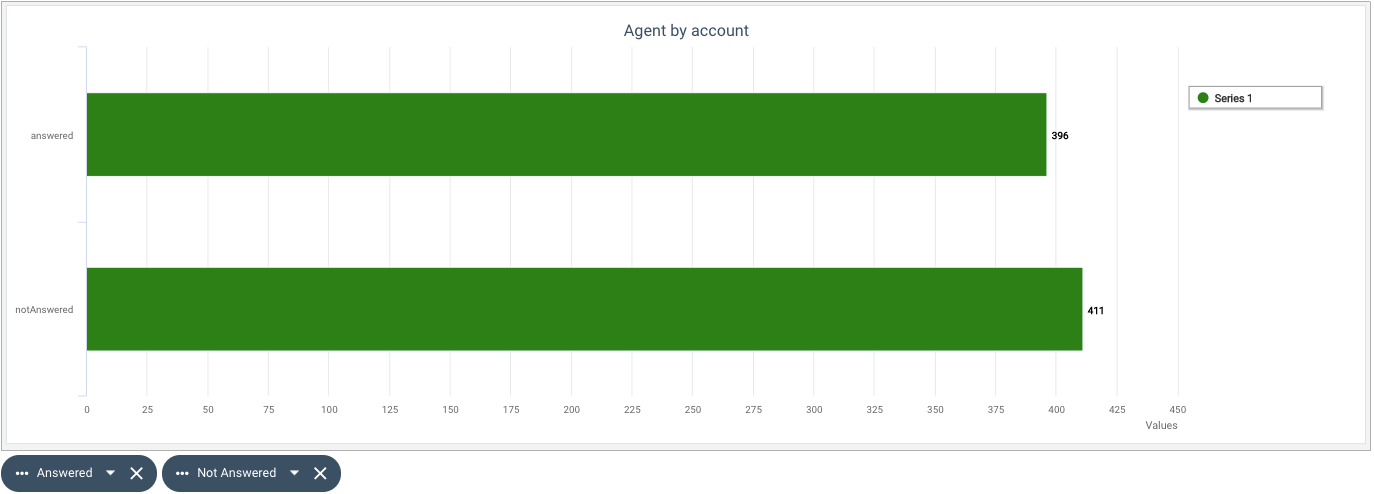
In jedem Beispiel verwendet die Balkendiagrammansicht die Measures „Angenommen“ und „Nicht angenommen“ für den Produzenten „Agent nach Konto“. In jeder Abbildung werden Beispiele veranschaulicht, in denen der Typ der Diagrammsteuerung unterschiedlich ist.
Beispiel für eine Balkendiagrammansicht, die die Diagrammsteuerung Standard verwendet:
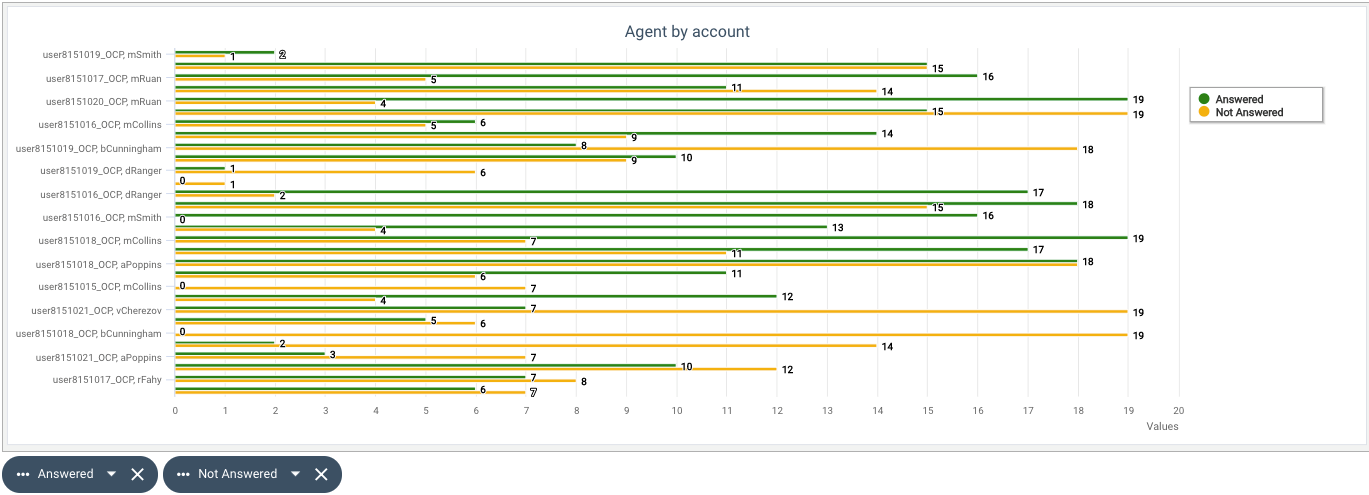
Beispiel für eine Balkendiagrammansicht, die die Diagrammsteuerung Gruppierung verwendet:
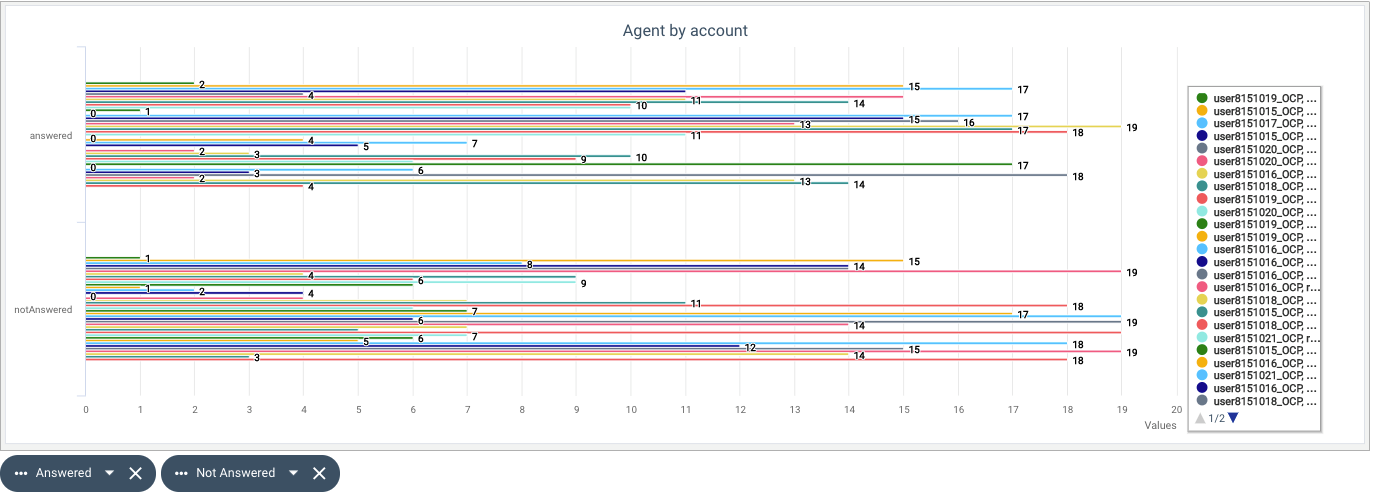
Beispiel für eine Balkendiagrammansicht, die die Diagrammsteuerung Aggregation verwendet: