

AVAYA-DOKUMENTATIONSCENTER
Finden Sie Antworten auf Ihre technischen Fragen und erfahren Sie, wie Sie unsere Produkte anwenden können.
Verwenden von Avaya Workspaces for Avaya Oceana®
Seite „Agenten-Arbeitsplatz“
Auf der Seite Agenten-Arbeitsplatz sind verschiedene Kontaktkanäle wie Sprachanrufe, Chat, Social, SMS, E-Mail und Messaging in einem übersichtlichen Layout zusammengefasst.
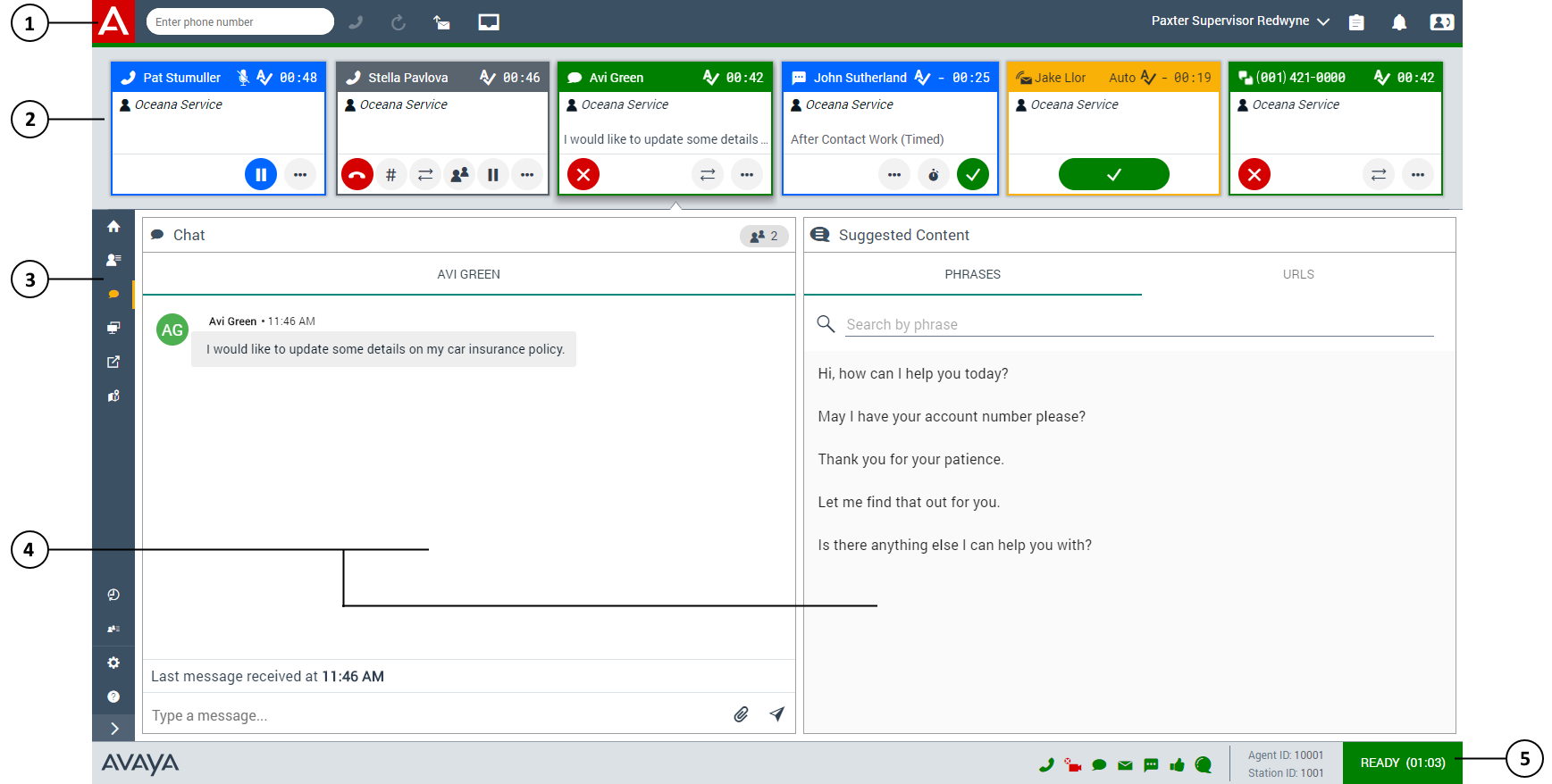
Die Seite ist in folgende Bereiche unterteilt:
|
Nummer
|
Name
|
Beschreibung
|
|---|---|---|
|
1
|
Agenten-Symbolleiste
|
Bietet Optionen zum Tätigen schneller Sprachanrufe, Verfassen von erforderlichen E-Mails, Anzeigen von Interaktionsprotokollen, Benachrichtigungen und der Liste der rückgestellten Interaktionen, Ändern des Agentenstatus sowie Optionen für den Zugriff auf die Teamansicht und das Adressbuch.
|
|
2
|
Interaktionsbereich
|
Zeigt alle eingehenden Interaktionen für den Agenten auf allen Kanälen in Form einer Arbeitskarte an. Die Interaktionskarten werden für den Agenten in eine Warteschlange gestellt.
|
|
3
|
Navigationsmenü
|
Zeigt je nach Art der Interaktion unterschiedliche Optionen an.
|
|
4
|
Interaktions-Widgets
|
Zeigt für die jeweilige Interaktion relevante Informationen an.
|
|
5
|
Übersicht des Agentenstatus
|
Zeigt die Agenten-ID, die Nebenstellen-ID, den aktuellen Status des Agenten und die für Interaktionen verfügbaren Kanäle an. Die Übersicht des Agentenstatus beinhaltet auch einen Timer für den Zeitraum, über den dieser Status beibehalten wird, wenn dieser Timer aktiviert ist.
|
Avaya Workspaces aktualisiert die Dropdown-Listen auf der Arbeitskarte für Dienste, Arbeitscodes und Dispositionscodes nicht dynamisch. Avaya Workspaces füllt die Liste für den Agent aus, wenn der Agent eine Interaktion akzeptiert und das Dropdown-Menü auswählt. Avaya Workspaces legt diese Liste im Zwischenspeicher ab und aktualisiert sie, wenn der Agent den Browser aktualisiert.
Komprimiertes Layout
Der Administrator kann das komprimierte Layout für alle Agenten über die Administratoreinstellungen unter Avaya Workspaces konfigurieren. Die komprimierte Ansicht maximiert den Bildschirmbereich in Avaya Workspaces für Widgets, indem sie die Agenten-Symbolleiste, die Fußzeile und die Arbeitskarten minimiert.
Folgende Einschränkungen bestehen bei der komprimierten Ansicht:
-
Sie müssen die Maus über den Bereich der Kartenschaltfläche bewegen, um die Schaltfläche sichtbar zu machen. Ein Chat-Agent mit Multiplizität kann den Text kürzlicher Nachrichten nicht auf Arbeitskarten anzeigen, die nicht im Fokus liegen. Um den Text des eingehenden Chats anzuzeigen, muss der Chat-Agent die Chat-Interaktionskarte im Vordergrund anzeigen.
-
Die Größe der Arbeitskarten ist reduziert.
Der Administrator legt fest, ob die komprimierte Ansicht aktiviert oder deaktiviert werden soll.
Administrator-Modus
Sobald sich ein Benutzer als Administrator bei Avaya Workspaces anmeldet, zeigt Avaya Workspaces die Widget-Framework-Homepage an. Administratoren können auf Tools und Dokumentationen zugreifen, mit denen Sie Layouts und Widgets für Agenten bzw. Supervisor in Avaya Workspaces ändern und erstellen können. Im Folgenden finden Sie eine kurze Übersicht über diese Tools. Eine umfassende Dokumentation steht bereit, wenn sich der Administrator bei Avaya Workspaces anmeldet.
Mit dem Layout-Manager kann der Administrator das Layout von Widgets in Avaya Workspaces ändern. Diese Layouts können anhand des Interaktionstyps konfiguriert werden.
Mit dem Widget-Manager haben Administratoren die Möglichkeit, Widgets in Avaya Workspaces hinzuzufügen und wieder zu entfernen. Dies beinhaltet auch benutzerdefinierte Widgets.
Das Layout-Migrationsprogramm unterstützt den Benutzer bei der Migration von Layouts und Widgets aus älteren Versionen von Avaya Workspaces. Das Layout-Migrationsprogramm prüft, ob die Layouts und Widgets mit der neuesten Version von Avaya Workspaces kompatibel sind. Ist dies nicht der Fall, unterstützt das Programm den Administrator bei der Zusammenführung von benutzerdefinierten Layouts und Widgets in die neue Version. Außerdem entfernt das Layout-Migrationsprogramm alle Widgets, die nicht mehr mit Avaya Workspaces kompatibel sind.
Mit der Widget-Framework-API können Drittanbieter-Entwickler benutzerdefinierte Widgets schreiben und in Avaya Workspaces bereitstellen. Um ein benutzerdefiniertes Widget zu schreiben, benötigen Sie Zugriff auf die Entwickler-Dokumentation für die Widget-API und Codebeispiele. Die Widget-API dient dazu, Personen mit Grundkenntnissen in HTML, CSS und JavaScript das Schreiben eines benutzerdefinierten Widgets und dessen Bereitstellung in Avaya Workspaces zu vereinfachen.
Neo Framework ist ein CSS-Framework, das für die Erstellung von benutzerdefinierten Widgets für Avaya Workspaces verwendet werden kann. Es umfasst eine Farbpalette mit zahlreichen Kernkomponenten, welche die Entwicklung und das schnelle Prototyping von benutzerdefinierten Widgets unterstützt. Widgets, die mit dem Neo CSS-Framework erstellt wurden, entsprechen dem Anzeigeformat der Kern-Widgets in Avaya Workspaces.