

ЦЕНТР ДОКУМЕНТАЦИИ AVAYA
Найдите ответы на свои технические вопросы и узнайте, как использовать наши продукты
Использование Avaya Workspaces для Avaya Oceana®
Добавление нового представления
Данная процедура предназначена для добавления нового представления, которое можно использовать при создании информационной панели. При добавлении нового представления следует выбрать исходные показатели, которые будут использоваться в представлении.
По умолчанию все вновь созданные представления являются личными и доступны для просмотра только тем пользователям, которые их создали. Если администратор создает новое представление, оно будет общедоступным. Администратор может создать 60 общедоступных, а супервизор — 60 личных представлений в режиме реального времени. Однако одновременное открытие слишком большого количества вкладок влияет на просмотр некоторых представлений в режиме реального времени. Например, вы не можете просматривать 50 представлений таблиц одновременно.
Note:
В этой процедуре нет подробной информации о каждом доступном поставщике данных и показателе. Подробную информацию о поставщиках данных и показателях Avaya Analytics™ см. Avaya Analytics™ Data Dictionary.
Before you begin
-
Добавьте вычисляемые показатели, если вы хотите использовать их в своем представлении.
-
Добавьте классы пороговых значений, если вы хотите использовать их в своем представлении.
- Войдите в информационную панель отчетности супервизора.
- Щелкните значок «Диспетчер представлений отчетов».
- Щелкните Добавить представление.
- В поле Имя введите имя нового представления.
- В поле Описание введите описание нового представления.
- В списке Тип диаграммы выберите подходящий тип представления. Вы можете выбрать Круговую диаграмму, Линейчатую диаграмму, Гистограмму, Таблицу или Плакат.
- Выберите режим просмотра из списка Потоки. Вы можете выбрать Начало дня или Записи сведений об обращении.
- В списке Поставщик выберите поставщика данных, предоставляемого Avaya Analytics™.
STEP RESULT:Список последующих полей, которые вы должны будете выбрать, может отличаться в зависимости от выбранного поставщика данных. Например, если вы выбрали поставщика данных, связанного с оператором, выберите подходящие пункты в списке Идентификатор оператора.
- Заполните другие поля, необходимые для выбранного поставщика данных.
- Щелкните вкладку Показатели.
ADDITIONAL INFORMATION:Important:В представление можно добавить не более 100 показателей.
- Выберите Одиночный или Многовариантный в соответствии с новым представлением.
ADDITIONAL INFORMATION:Этот шаг не применим к представлению «Плакат». В представлении «Плакат» поддерживается только один показатель.
- В списке Настройка диаграммы выберите По умолчанию, Группирование или Агрегация. Параметр «Группирование» не применим к круговым диаграммам. Дополнительные сведения о параметрах управления диаграммами см. в приведенном ниже примере.
- В списке Пороговые значения выберите класс пороговых значений для применения к представлению.
ADDITIONAL INFORMATION:Классы пороговых значений могут быть применены только к представлениям таблицы и плаката.
- В списке Показатели или Вычисляемые показатели установите флажки напротив показателей, которые требуется добавить к новому представлению. Для поиска показателей можно также использовать поле Поиск.
ADDITIONAL INFORMATION:Данные на панели «Показатели» обновляются в режиме реального времени, если для используемых показателей доступны данные. Вы также можете форматировать выбранные показатели. Для этого щелкните раскрывающийся список показателей под панелью показателей. Например, можно изменить формат отображения даты для показателя. Вы также можете изменить порядок показателей в представлении путем перетаскивания их с помощью кнопки с многоточием (...).
- На панели «Показатели» щелкните значок
 , чтобы применить фильтры к представлениям таблицы.
ADDITIONAL INFORMATION:
, чтобы применить фильтры к представлениям таблицы.
ADDITIONAL INFORMATION:-
Для числовых показателей введите в поле фильтра число, по которому их следует отфильтровать.
-
Для строковых показателей введите в поле фильтра строку, по которой их следует отфильтровать, и нажмите Enter. Вы можете добавить несколько строковых фильтров. Щелкните значок
 , чтобы применить фильтры.
-
Для показателей состояний или каналов выберите в поле фильтра значения, по которым их следует отфильтровать. Например, выберите «Чат», чтобы отфильтровать обращения в чате.
После применения фильтра к показателю рядом с именем показателя появится значок. При сохранении представления фильтры также будут сохранены и будут отображаться везде, где используется это представление.
Note:Фильтры сохраняются только при применении фильтра во время редактирования и создания представления. -
- На панели «Показатели» нажмите кнопку Показать сводные данные.
STEP RESULT:На панели «Вычисляемые показатели» отобразится строка сводных данных с полученными при подсчете числовыми и процентными значениями. Сводные данные применимы только к представлениям таблицы.
- Нажмите кнопку Скрыть сводные данные, чтобы скрыть эту строку.
- Щелкните Сохранить изменения.
В каждом из этих примеров в представлении «Линейчатая диаграмма» для оператора используются показатели «Отвеченных» и «Неотвеченных» по поставщику учетной записи. На каждом изображении представлены примеры различий по типу настройки диаграммы.
Пример представления «Линейчатая диаграмма» с использованием настройки диаграммы По умолчанию:

Пример представления «Линейчатая диаграмма» с использованием настройки диаграммы Группирование:
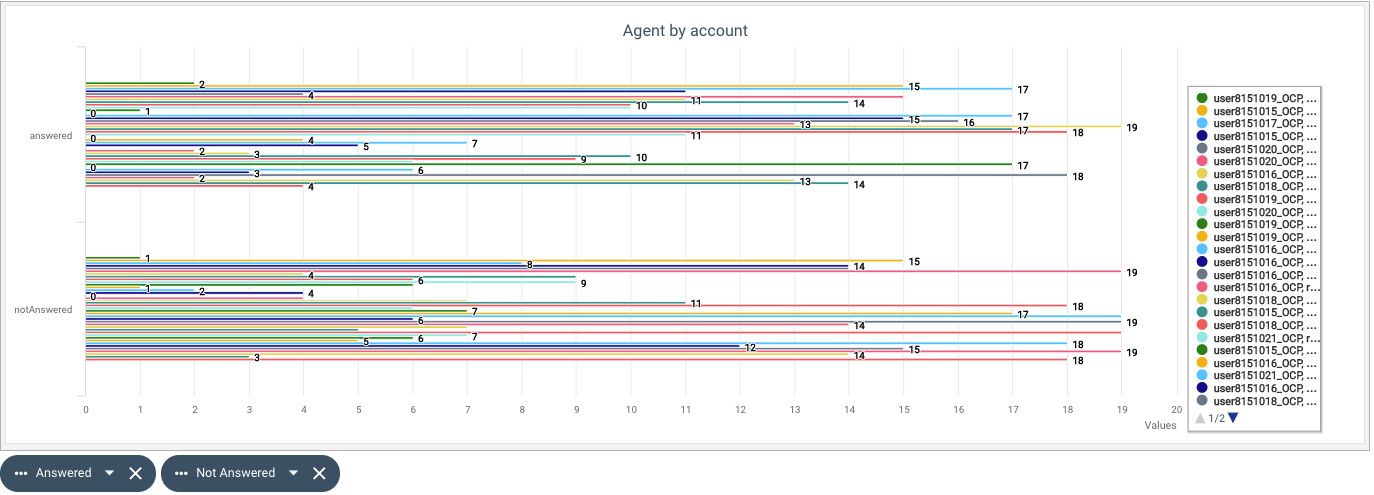
Пример представления «Линейчатая диаграмма» с использованием настройки диаграммы Агрегация:
