

CENTRE DE DOCUMENTATION AVAYA
Trouvez des réponses à vos questions techniques et apprenez à utiliser nos produits
Utilisation d'Avaya Workspaces pour Avaya Oceana®
Ajout d'un affichage
Suivez cette procédure pour ajouter un affichage que vous pourrez utiliser lors de la création d'un tableau de bord. Lors de l'ajout d'un affichage, vous devez sélectionner les mesures sources à y intégrer.
Par défaut, tous les nouveaux affichages sont privés et uniquement visibles par l'utilisateur qui les a créés. Si un administrateur crée l'affichage, ce dernier est public. Un administrateur peut créer 60 affichages publics tandis qu'un superviseur peut créer 60 affichages privés en temps réel. Cependant, si vous ouvrez trop d'onglets à la fois, cela impactera certains affichages en temps réel. Par exemple, vous ne pouvez pas voir 50 affichages en même temps.
Remarque :
Cette procédure ne décrit pas en détail chaque producteur et chaque mesure qui peuvent être utilisés. Pour obtenir des informations détaillées sur les producteurs et les mesures Avaya Analytics™, consultez Dictionnaire de données d'Avaya Analytics™.
Before you begin
-
Ajoutez des mesures calculées si vous souhaitez en utiliser dans votre nouvel affichage.
-
Ajoutez des classes de seuil si vous souhaitez en utiliser dans votre nouvel affichage.
- Connectez-vous au tableau de bord de génération de rapports pour superviseur.
- Cliquez sur l'icône Gestionnaire des affichages de rapports.
- Cliquez sur Ajouter un nouvel affichage.
- Dans le champ Nom, saisissez le nom du nouvel affichage.
- Dans le champ Description, saisissez la description du nouvel affichage.
- Dans la liste Type de graphique, sélectionnez le type d'affichage à utiliser. Vous pouvez choisir Graphique circulaire, Graphiques à barres, Histogramme, Tableau ou Panneau.
- Dans la liste Diffusion, sélectionnez le mode d'affichage. Vous pouvez sélectionner Début de la journée ou Enregistrements sur les détails des contacts.
- Dans la liste Producteur, sélectionnez un producteur fourni par Avaya Analytics™.
RÉSULTAT DE L'ÉTAPE :En fonction du producteur que vous sélectionnez, les champs que vous devez définir par la suite peuvent varier. Par exemple, si vous sélectionnez un producteur relatif aux agents, vous pouvez choisir des agents dans la liste ID de l'agent.
- Remplissez tous les autres champs requis pour le producteur que vous avez sélectionné.
- Cliquez sur l'onglet Mesures.
INFORMATIONS SUPPLÉMENTAIRES :Important :Un maximum de 100 mesures peuvent être ajoutées à une vue.
- Sélectionnez Instance simple ou Instance multiple en fonction de votre nouvel affichage.
INFORMATIONS SUPPLÉMENTAIRES :Cette procédure ne s'applique pas aux affichages de type Panneau. Les affichages de type Panneau ne peuvent comporter qu'une seule mesure.
- Dans la liste Contrôle du graphique, sélectionnez Défaut, Regroupement ou Agrégation. L'option Regroupement ne s'applique pas aux graphiques circulaires. Consultez l'exemple ci-dessous pour plus d'informations sur les options de contrôle des graphiques.
- Dans la liste Seuils, sélectionnez la classe de seuil à appliquer à l'affichage.
INFORMATIONS SUPPLÉMENTAIRES :Vous ne pouvez appliquer des seuils que dans les affichages de types tableau et panneau.
- Dans la liste Mesures ou Mesures calculées, cochez les mesures que vous souhaitez ajouter au nouvel affichage. Vous pouvez également rechercher des mesures à l'aide du champ Rechercher.
INFORMATIONS SUPPLÉMENTAIRES :Le panneau Mesures se met à jour en temps réel si des données sont disponibles pour les mesures utilisées. Vous pouvez mettre en forme les mesures sélectionnées en cliquant dessus dès qu'elles apparaissent dans la liste déroulante du panneau Mesures. Vous pouvez par exemple mettre en forme l'affichage de la date pour une mesure. Vous pouvez également modifier l'ordre des mesures dans un affichage en effectuant un glisser-déposer à l'aide du bouton en forme de points de suspension (…).
- Dans le panneau Mesures, cliquez sur l'icône
 pour appliquer des filtres aux affichages tabulaires.
INFORMATIONS SUPPLÉMENTAIRES :
pour appliquer des filtres aux affichages tabulaires.
INFORMATIONS SUPPLÉMENTAIRES :-
Pour les mesures numériques, saisissez le nombre à filtrer dans le champ de filtrage.
-
Pour les mesures sous forme de chaînes, saisissez la chaîne à filtrer dans le champ de filtrage et appuyez sur Entrée. Vous pouvez ajouter plusieurs filtres de chaînes. Cliquez sur l'icône
 pour appliquer les filtres.
-
Pour les mesures relatives aux états ou aux canaux, sélectionnez les valeurs à filtrer dans le champ de filtrage. Par exemple, sélectionnez Chat pour filtrer les conversations chat.
Lorsque vous appliquez un filtre à une mesure, l'icône apparaît à côté du nom de cette mesure. Lorsque vous enregistrez un affichage, les filtres sont permanents et restent visibles partout où l'affichage est utilisé.
Remarque :Les filtres persistent uniquement lorsque vous appliquez le filtre lors de la modification et/ou de la création de l'affichage. -
- Dans le panneau Mesures, cliquez sur le bouton Afficher Récapitulatif.
RÉSULTAT DE L'ÉTAPE :Le panneau Mesures calculées affiche la ligne récapitulative contenant des valeurs numériques basées sur le nombre de valeurs numériques et la mesure de pourcentage calculée. Cela s'applique uniquement à l'affichage tabulaire.
- Cliquez sur le bouton Masquer Récapitulatif pour masquer la ligne de résumé.
- Cliquez sur Enregistrer les modifications.
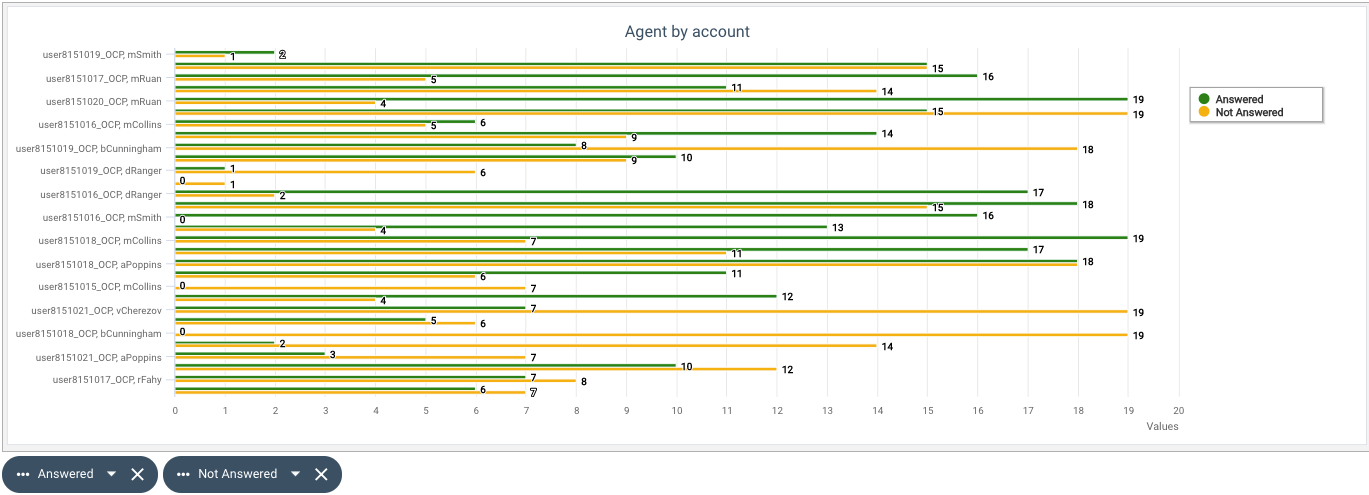
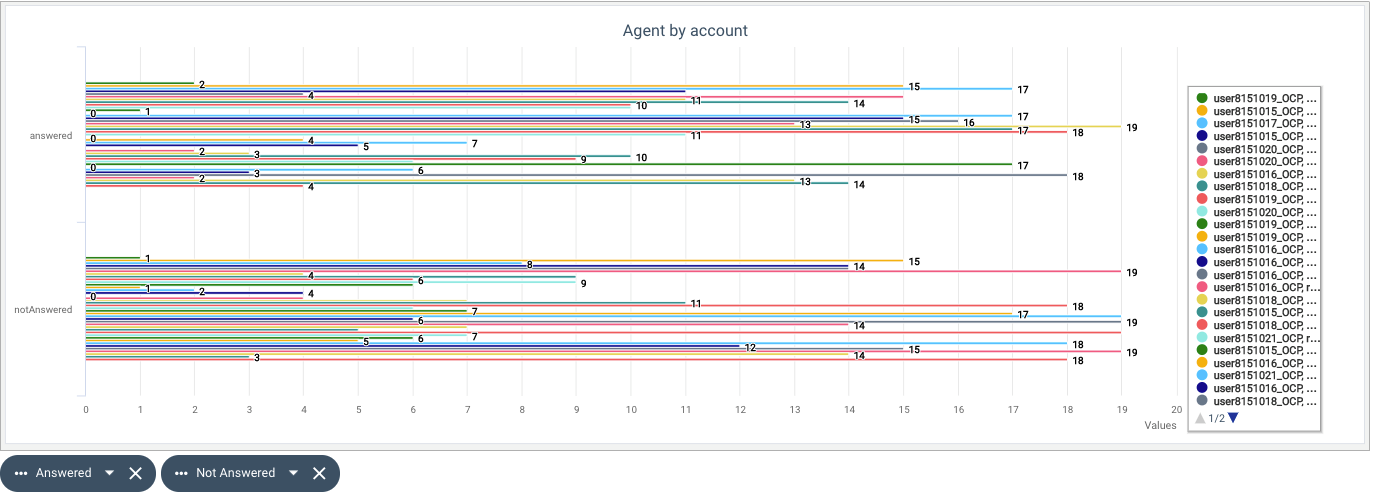
Dans chacun de ces exemples, l'affichage Graphique à barres utilise les mesures Répondus et Non répondus issues des producteurs du compte de l'agent. Ces exemples illustrent différents types de contrôle du graphique.
Exemple de graphique à barres utilisant le contrôle du graphique Défaut :
Exemple de graphique à barres utilisant le contrôle du graphique Regroupement :
Exemple de graphique à barres utilisant le contrôle du graphique Agrégation :
