

CENTRO DE DOCUMENTACIÓN DE AVAYA
Encuentre respuestas a sus preguntas técnicas y aprenda a utilizar nuestros productos
Administración de Avaya IP Office con Manager
Detección de sistemas conocidos
El menú Seleccionar IP Office normalmente muestra los sistemas detectados por Manager mediante el uso de difusiones UDP o solicitudes de TCP. Manager puede configurarse también para registrar los detalles de las unidades detectadas y luego mostrar una lista de aquellos sistemas detectados anteriormente ("conocidos").
Configuración de Manager para detección de sistemas conocidos
El uso de detecciones de sistemas conocidos no está habilitado de manera predeterminada. Manager debe configurarse para la función con una ubicación de archivo en la que pueda almacenar y recuperar detalles de los sistemas conocidos.
- Seleccione Archivo | Cambiar directorio de trabajo.
ADDITIONAL INFORMATION:
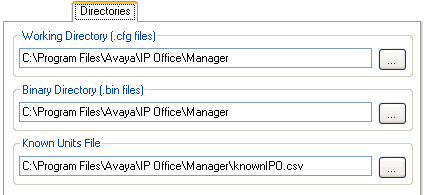
- En el campo Archivo de unidades conocidas, introduzca el nombre de archivo y la ruta del directorio de un archivo CVS en el que Manager pueda escribir detalles de los sistemas que detecta.
ADDITIONAL INFORMATION:Si el archivo especificado no existe, Manager lo creará.
- Haga un clic en Aceptar.
Uso de Detección de sistemas conocidos
- Cuando se muestre la pantalla Seleccionar IP Office, haga clic en Unidades conocidas.
ADDITIONAL INFORMATION:
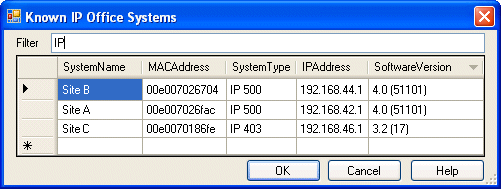
- La pantalla muestra la lista de sistemas previamente detectados y almacenados en el archivo CSV.
- Para seleccionar una unidad de control, resalte la fila que contiene los datos de la unidad y haga clic en Aceptar.
ADDITIONAL INFORMATION:La unidad seleccionada aparecerá en la ventana Seleccionar IP Office.
- Para filtrar las unidades mostradas, escriba los primeros caracteres del nombre de la unidad en el campo Filtrar.
ADDITIONAL INFORMATION:Se ocultará transitoriamente toda unidad cuyo nombre no coincida con el filtro.
- Cada detección anexa datos a la lista de unidades conocidas.
ADDITIONAL INFORMATION:Es posible que los detalles de algunos registros de la lista estén desactualizados. SI se hace clic con el botón secundario en la columna izquierda (gris) de cualquier fila, aparecerá un menú flotante que ofrece las opciones Actualizar y Borrar.
- Se puede agregar un nuevo registro manualmente sin tener que acceder al sistema primero a través de la detección normal.
ADDITIONAL INFORMATION:Introduzca la dirección IP del nuevo sistema en la columna Dirección IP de la fila en blanco que se muestra con un asterisco (*) y seleccione Actualizar en el menú flotante. Se actualizará el archivo de unidades conocidas con datos que se relacionan con la unidad con la dirección específica.
- Seleccione Cancelar para volver al menú Seleccionar IP Office.
Result