

AVAYA DOCUMENTATION CENTER
Find answers to your technical questions and learn how to use our products
Amministrazione di Avaya IP Office usando Manager
Utilizzo di un visualizzatore di rete
Nella struttura di configurazione, facendo clic sulla rete Small Community Network viene visualizzato il Visualizzatore di rete. Viene visualizzato ciascuno dei sistemi nella rete Small Community Network, nonché i collegamenti tra ciascuno dei sistemi. Vengono indicati anche i sistemi con server Voicemail Pro collegati.
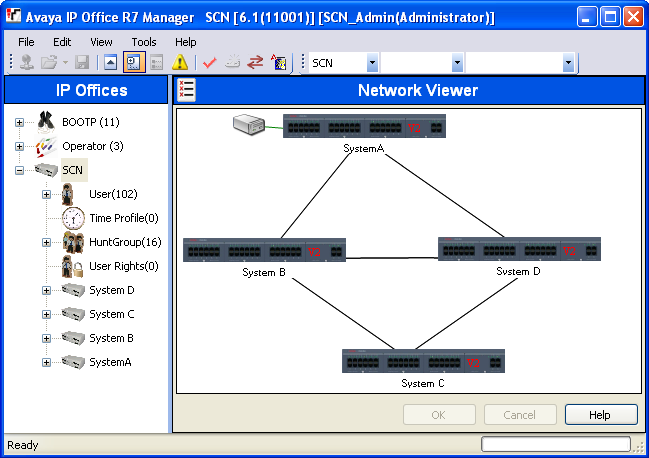
Verde Sistema con Voicemail Pro.
Nero Linea Small Community Network tra due sistemi.
Rosso Linea Small Community Network errata tra i sistemi (probabilmente una connessione unidirezionale). Fare clic con il pulsante destro del mouse e selezionare Ripara.
È possibile utilizzare il Visualizzatore di rete per eseguire una serie di funzioni.
Disponi la vista
Avvia System Status
Avvia Voicemail Pro
Aggiungi una linea IP Office
Aggiungi un sistema
Rimuovi una linea IP Office
Rimuovi un sistema dalla rete Small Community Network
Ripara una linea IP Office
Aggiunta un'immagine di sfondo
Disposizione vista
Informazioni su questa attività
Procedura
È possibile fare clic sugli elementi e trascinarli per posizionarli dove richiesto.
In alternativa, se si fa clic con il tasto destro del mouse sulla vista è possibile selezionare Disponi automaticamente.
Nota:
Si noti che la posizione degli elementi nella visualizzazione della rete è memorizzata come parte della configurazione del sistema. Pertanto, le modifiche alla visualizzazione richiedono il salvataggio della configurazione.
Aggiunta di una linea all'interno della rete Small Community Network
Informazioni su questa attività
È possibile usare il visualizzatore rete per aggiungere un collegamento Small Community Network tra due sistemi collegati nella rete Small Community Network. Questo processo aggiunge i nuovi record della linea Small Community Network H.323 alle configurazioni di ciascuno dei sistemi.
Nota:
Si noti che aggiungere una linea tra i sistemi richiede il riavvio dei sistemi una volta salvate le modifiche.
Procedura
Riparazione di una linea all'interno della rete Small Community Network
Informazioni su questa attività
Una linea rossa nel visualizzatore di rete indica una linea configurata in modo errato tra i due sistemi nella rete Small Community Network. Di solito si tratta di una linea configurata in uno dei sistemi ma senza corrispondenza con una linea configurata in un altro sistema. Il visualizzatore di rete può essere usato per correggere questo errore.
Procedura
- Si noti che aggiungere una linea tra i sistemi richiede il riavvio dei sistemi una volta salvate le modifiche.
- Fare clic con il pulsante destro del mouse sulla linea rossa e selezionare Ripara linea.
- La linea cambia in nera.
- Fare clic su OK.
Aggiunta di un sistema alla rete Small Community Network
Informazioni su questa attività
È possibile usare il visualizzatore rete per aggiungere una linea Small Community Network a un sistema non ancora nella rete Small Community Network. Questo processo aggiunge i nuovi record della linea Small Community Network H.323 alle configurazioni di ciascuno dei sistemi.
Procedura
Rimozione di una linea Small Community Network
Informazioni su questa attività
È possibile usare il visualizzatore di rete per rimuovere le linee Small Community Network tra i due sistemi nella rete Small Community Network.
Procedura
- Si noti che rimuovere un collegamento tra i sistemi richiede il riavvio dei sistemi una volta salvate le modifiche.
- Fare clic con il pulsante destro del mouse sul collegamento e selezionare Elimina linea.
- La linea viene rimossa dal visualizzatore di rete.
- Fare clic su OK.
Rimozione di un sistema
Informazioni su questa attività
È possibile usare il visualizzatore di rete per rimuovere un sistema dalla rete Small Community Network.
Procedura
- Si noti che rimuovere un sistema richiede il riavvio dei sistemi precedentemente collegati una volta salvate le modifiche.
- Fare clic con il pulsante destro del mouse sul sistema e selezionare Rimuovi da Small Community Network.
- Vengono rimosse tutte le linee a un altro sistema nella rete Small Community Network.
- Fare clic su OK.
Avvio di System Status
Informazioni su questa attività
Qualora sul PC di Manager si installi anche System Status Application, sarà possibile avviarla a fronte di un determinato sistema.
Procedura
- Fare clic con il pulsante destro del mouse sul sistema e selezionare System Status.
- L'applicazione viene avviata e il modulo di accesso precompilato con l'indirizzo IP del sistema.
Avvio di Voicemail Pro
Informazioni su questa attività
Qualora sul PC di Manager si installi anche Voicemail Pro Client, sarà possibile avviarla per qualsiasi sistema con un server Voicemail Pro associata.
Procedura
Fare clic con il pulsante destro del mouse sull'icona del server Voicemail e selezionare Avvia VMPro Client.
Aggiunta un'immagine di sfondo
Informazioni su questa attività
È possibile selezionare un file di immagine da visualizzare sullo sfondo della visualizzazione del Visualizzatore di rete. Questo file non viene salvato come parte della configurazione in nessun modo, quindi se il file di immagine viene spostato o eliminato, non verrà più utilizzato da Manager.
Procedura
- Fare clic con il pulsante destro del mouse sull'area di sfondo generale del visualizzatore di rete e selezionare Immagine di sfondo.
- Selezionare Imposta immagine di sfondo per navigare fino alla posizione del file da utilizzare.
- L'opzione Visibile può essere utilizzata per attivare o disattivare la visualizzazione dell'immagine di sfondo.