

CENTRE DE DOCUMENTATION AVAYA
Trouvez des réponses à vos questions techniques et apprenez à utiliser nos produits
Utilisation d'Avaya Workspaces pour Avaya Experience Platform™ Public Cloud
Problèmes liés aux commandes d'appel au casque
Description |
Résolution |
|---|---|
Lorsque vous connectez le casque Plantronics à votre ordinateur, la page Paramètres d'appareil dans Avaya Workspaces affiche l'erreur suivante : Could not connect to Plantronics Hub. Advanced features not available. (Impossible de se connecter à Plantronics Hub. Les fonctions avancées ne sont pas disponibles.) |
|
Lorsque vous connectez le casque Jabra à votre ordinateur, la page Paramètres d'appareil dans Avaya Workspaces affiche l'erreur suivante : The Jabra Chromehost is not installed. Advanced features not available. (Jabra ChromeHost n'est pas installé. Les fonctions avancées ne sont pas disponibles.) |
Téléchargez Device Connector pour Windows et installez Jabra ChromeHost. |
Lorsque vous connectez votre casque Jabra à votre ordinateur, la page Paramètres d'appareil dans Avaya Workspaces affiche l'erreur suivante : The Jabra Chrome Extension is not installed. Advanced features not available. (L'extension Jabra Chrome n'est pas installée. Les fonctions avancées ne sont pas disponibles.) |
Assurez-vous d'ajouter l'extension Jabra Device Connector (Extension du navigateur) à votre navigateur Google Chrome. |
Lorsque vous connectez votre casque Jabra à votre ordinateur, la page Paramètres d'appareil dans Avaya Workspaces affiche l'erreur suivante : Could not connect to Jabra device. Advanced features not available. (Impossible de se connecter à l'appareil Jabra. Les fonctions avancées ne sont pas disponibles.) |
|
Activez ou désactivez la sonnerie sur la base du casque.
Remarque :
Cette fonction n'est disponible que pour les casques dotés d'une base de casque, comme la série Plantronics Savi 82xx. |
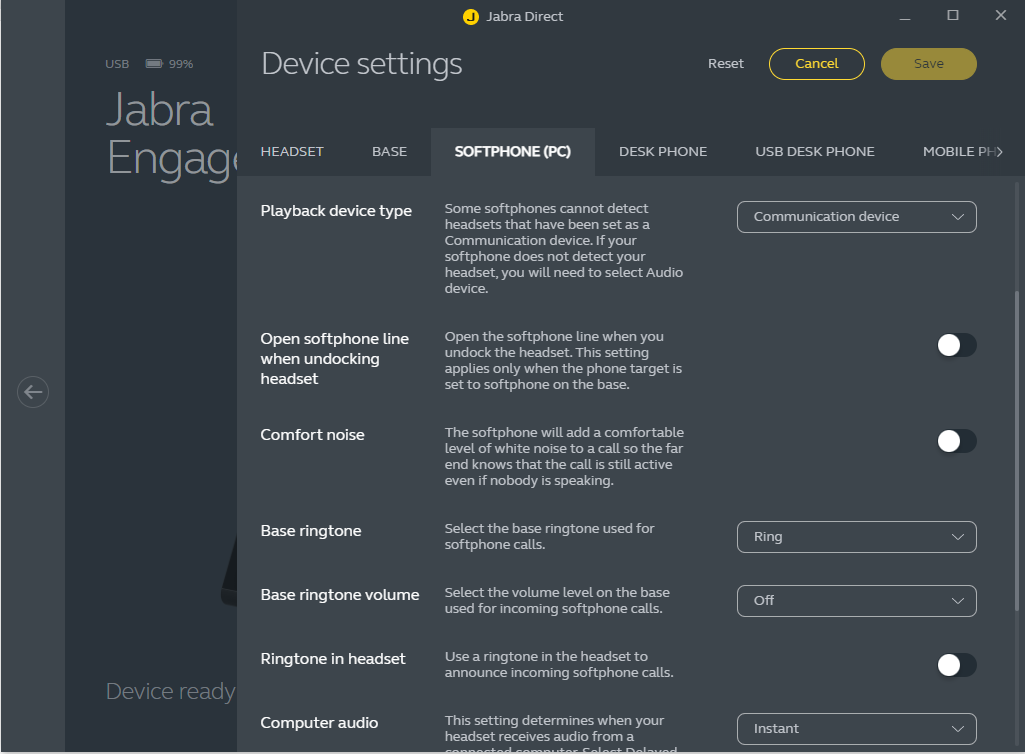
Concernant les casques Plantronics Savi 82xx, vous pouvez utiliser la touche de sonnerie de la base pour activer ou désactiver la sonnerie. Pour les casques Jabra, téléchargez et installez Jabra Direct pour Windows. Vous pouvez utiliser les options « Sonnerie de la base » et « Volume de la sonnerie de la base » de Jabra Direct pour contrôler la sonnerie de la base du casque. |