

CENTRE DE DOCUMENTATION AVAYA
Trouvez des réponses à vos questions techniques et apprenez à utiliser nos produits
Utilisation d'Avaya Workspaces pour Avaya Experience Platform™ Public Cloud
Tableau de bord de l'agent
Le tableau de bord de l'agent propose une disposition intuitive qui affiche des canaux de contact simultanés tels que les canaux chat, e-mail, messagerie et voix.
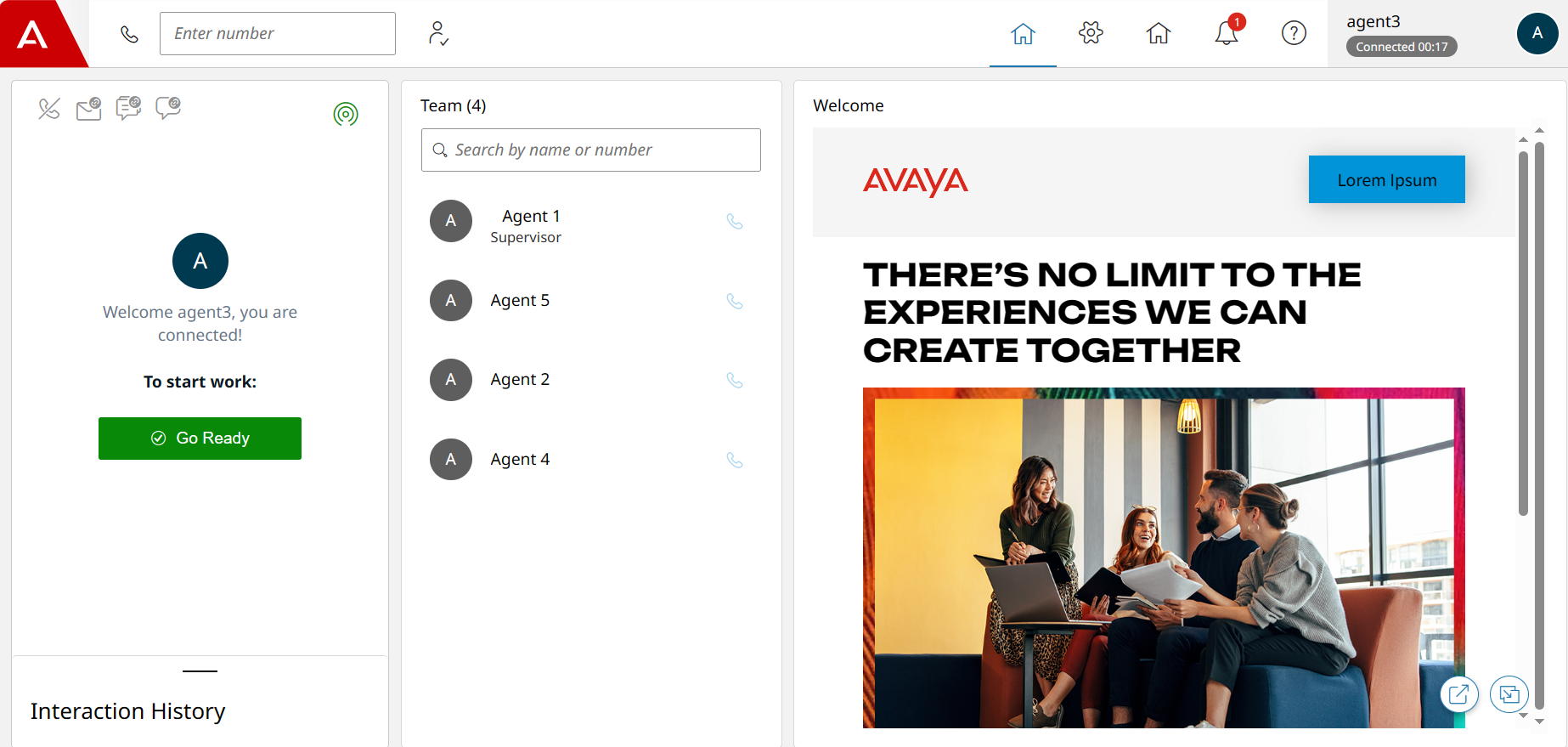
Barre d'outils supérieure
La barre d'outils supérieure fournit des options pour rechercher des agents par nom ou numéro, écrire rapidement les e-mails requis, passer des appels internes, afficher les paramètres et les notifications, modifier l'état des agents et accéder au carnet d'adresses.
La barre d'outils supérieure comprend également un récapitulatif de l'état de l'agent qui affiche l'ID de l'agent, l'état actuel de l'agent et les canaux disponibles pour les interactions. Le récapitulatif de l'état de l'agent comprend également l'élément Temps passé dans l'état, si activé.
Zone d’interaction
La zone d'interaction affiche sous forme de carte de travail toutes les interactions entrantes associées à l'agent sur tous les canaux. Les cartes d'interaction sont placées en file d'attente pour l'agent à tout moment. Lorsque vous cliquez sur une interaction, le widget Interaction affiche les détails de celle-ci.
Un administrateur de compte configure les options de démarrage du travail dans Administration du Centre d'applications. Selon la configuration, vous pouvez afficher les boutons suivants dans la zone d'interaction :
Passer à Prêt
Passer à Non prêt
Démarrer le travail
Pour plus d'informations sur la configuration des options de démarrage du travail, consultez les descriptions des champs du profil UX.
Widget Historique des interactions
Le widget Historique des interactions affiche toutes les interactions traitées par l'agent.
Vous pouvez également afficher les journaux d'interaction. Les journaux d’interaction affichent les 15 dernières interactions, y compris les interactions entrantes, sortantes et manquées. Avaya Workspaces efface ces journaux dès la déconnexion de l’agent.
Le journal d'interaction affiche la liste des e-mails transférés avec l'icône Transférer l'e-mail.
Widget Bienvenue
Le widget Bienvenue affiche la page Web sélectionnée par l'administrateur de compte dans Administration du Centre d'applications. La page Bienvenue ne prend pas en charge la balise HTML X-Frame-Options: deny.
Remarque :
Lorsque vous cliquez sur l'un des boutons d'action ou de contrôle dans Avaya Workspaces, une forme en rotation apparaît sur l'icône pendant que l'action se déroule en arrière-plan. La rotation continue jusqu'à ce que l'action soit terminée ou qu'une erreur se produise. La représentation visuelle du bouton vous évite des clics ultérieurs.
Remarque :
Si vous ouvrez le tableau de bord de l'agent dans un autre navigateur ou un autre onglet, la session dans le navigateur ou l'onglet d'origine se termine.