

ЦЕНТР ДОКУМЕНТАЦИИ AVAYA
Найдите ответы на свои технические вопросы и узнайте, как использовать наши продукты
Администрирование Avaya IP Office с помощью Web Manager
Доступ администратора Google к внешнему хранилищу
После копирования некоторых записей во внешнее хранилище (см. раздел Архивация записей во внешнем хранилище) вы можете получить доступ к архивному файлу. Когда у вас будет URL-адрес файла, вы сможете открыть его в окне браузера.
Вы также можете поделиться URL-адресом файла с другими пользователями, настроив для них права доступа к содержимому папки.
- Войдите в Google Cloud Platform с помощью учетной записи пользователя, которая использовалась при создании контейнера хранилища.
- При необходимости выберите проект, в рамках которого было создано хранилище.
- На информационной панели найдите пункт Ресурсы и щелкните Хранилище.
- В списке объектов щелкните имя контейнера.
- Щелкните имя папки, используемой для хранения архивированных записей.
- Найдите файл VRLArchiveRecordings.html. Чтобы ускорить поиск файла, введите в поле фильтра VRL для отображения только совпадающих имен файлов.
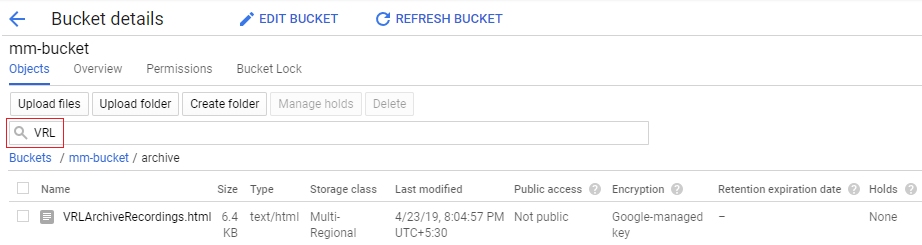
- Щелкните имя файла, чтобы отобразились сведения о нем.
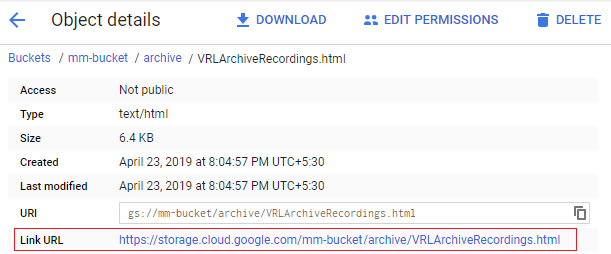
- URL-адрес ссылки — это значение, необходимое для доступа браузера к списку записей в архиве.
-
Чтобы открыть страницу в браузере: щелкните значение правой кнопкой и выберите Открыть ссылку в новом окне. Отобразится страница со списком записей, см. раздел Страница реестра архива. При необходимости добавьте адрес в закладки для использования в дальнейшем.
-
Чтобы скопировать значение и поделиться им с другими пользователями: щелкните значение правой кнопкой и выберите Копировать адрес ссылки. Вставьте ссылку в письмо или документ, подготовленный для другого пользователя. Обратите внимание, что вам необходимо создать права доступа к файлам для других пользователей. См. Предоставление другим пользователям доступа к внешнему хранилищу.
-