

AVAYA-DOCUMENTATIECENTRUM
Vind antwoorden op uw technische vragen en leer hoe u onze producten kunt gebruiken
Avaya Infinity Agent Desktop gebruiken
Aangekondigd doorverbinden naar een contact uit het bedrijfstelefoonboek
Hybride agents in Avaya Infinity™ kunnen een consulteringsverzoek naar contactpersonen verzenden om tijdens een klantinteractie hulp te vragen. Gebruik Agent Desktop om contactpersonen te zoeken in de volgende bronnen:
-
Bedrijfstelefoonboek
-
Avaya Call Center Elite-gebruikers en VDN's
-
Avaya Aura® -extensies
Bij aangekondigd doorverbinden zet de eigenaar van de interactie de klant in de wacht en communiceert deze met de ontvanger van de doorverbinding. Na met de ontvanger te hebben gesproken, kan de eigenaar de doorverbinding voltooien of de klant via een vergadering aan het gesprek toevoegen.
Wanneer de eigenaar van de interactie klaar is met communiceren in de vergadering, kan deze de oproep doorverbinden naar de ontvanger of de doorverbinding annuleren om terug te keren naar de oorspronkelijke oproep.
Agent Desktop geeft Realtime transcriptie alleen weer voor de agent die de oproep start. Nadat de aangekondigde doorverbinding is voltooid, kan de contactpersoon uit het bedrijfstelefoonboek de transcriptie zien.
Before you begin
Meld u bij Agent Desktop aan als een hybride agent.
- Klik in een actieve spraakinteractie op
 .
. - Klik op Externe doorverbinding.
- Typ in het veld Typ of selecteer een contact een van de volgende waarden:
-
Voornaam van een contactpersoon
-
Achternaam van een contactpersoon
-
Agent-ID
-
VDN-nummer
-
VDN-naam
-
Avaya Aura® -extensie van een contactpersoon
ADDITIONAL INFORMATION: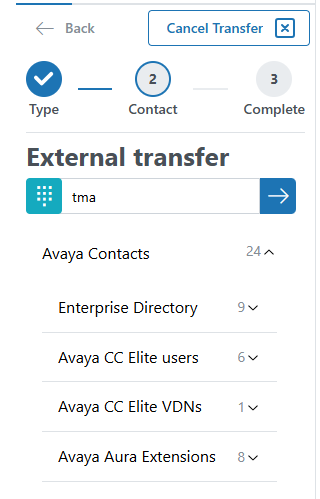 STEP RESULT:U kunt overeenkomende resultaten van meerdere contactbronnen bekijken onder Avaya-contacten.
 -
- Klik op
 naast een contactbron en selecteer het telefoonnummer van het contact.
 - Klik op
 .
. - Klik op Aangekondigd doorverbinden.
ADDITIONAL INFORMATION:U kunt nu communiceren met de ontvanger van de doorverbinding.
- Ga op een van de volgende manieren te werk:
-
Klik op Doorverbinden voltooien.De interactie verdwijnt en het externe contact ontvangt de interactie om af te handelen.
-
Klik op Vergadering om een klant in het gesprek op te nemen.Alle drie de deelnemers (klant, eigenaar en ontvanger) zijn samen in de oproep. U kunt vervolgens op Vergadering voltooien klikken om vergaderingsbesturingselementen weer te geven en meer deelnemers toe te voegen.
-