

AVAYA-DOCUMENTATIECENTRUM
Vind antwoorden op uw technische vragen en leer hoe u onze producten kunt gebruiken
Avaya Infinity Agent Desktop gebruiken
Weergave Startlijst
De startlijst is een tabel op de startpagina van de wachtrij waarin wachtrijactiviteiten worden weergegeven. De startlijst geeft actieve of voltooide interacties weer op basis van de weergave die u selecteert. Elke rij vertegenwoordigt een interactie en bevat de volgende details:
Gedeelten van de Startlijst

|
Gedeelte
|
Beschrijving
|
|---|---|
|
Aangepast filter
|
Gebruik deze optie om de weergave te filteren op basis van specifieke criteria.
|
|
Vernieuwen
|
Gebruik deze optie om interacties in uw huidige weergave te vernieuwen.
|
|
Filters voor startlijst
|
Gebruik deze optie om te kiezen welke interacties u wilt weergeven. De standaardfilters omvatten het volgende:
U kunt ook een aangepaste weergave maken.
|
|
Bewerken
|
Gebruik deze optie om de huidige weergave aan te passen.
Note:
Als u geen bewerkingsrechten heeft, kunt u deze optie niet weergeven.
|
|
Interactieweergave
|
Gebruik deze optie om interacties weer te geven in een van de volgende weergaven:
|
|
Type
|
Geeft het communicatietype voor de interactie aan. Dit kan inkomend, uitgaand, chat, tekst of overige zijn. Geeft ook een pictogram weer dat overeenkomt met het communicatietype.
|
|
Onderwerp
|
Geeft een korte beschrijving van de interactie weer. Het onderwerp wordt automatisch gemaakt op basis van klantinformatie die is verzameld voordat de interactie de wachtrij bereikt.
U kunt het onderwerp bewerken om het beschrijvender te maken.
|
|
Klant
|
Geeft de naam van de klant weer. Deze naam is afkomstig uit de contactgegevens die zijn verzameld voordat de interactie de wachtrij bereikte of zijn bijgewerkt terwijl deze zich in de wachtrij bevond.
U kunt de klantnaam bewerken wanneer de interactie aan u is toegewezen of terwijl u deze afhandelt.
|
|
Telefoonnummer
|
Geeft het telefoonnummer van de klant weer. Deze kolom is standaard verborgen. Pas uw weergave aan om deze kolom weer te geven.
|
|
E-mailadres
|
Hier wordt het e-mailadres van de klant weergegeven. Deze kolom is standaard verborgen. Pas uw weergave aan om deze kolom weer te geven.
Klik op het pictogram Kopiëren om het e-mailadres naar uw klembord te kopiëren.
|
|
Wachtrij
|
Geeft de wachtrij weer waarin de interactie wordt gehost.
|
|
Route
|
Geeft het pad weer dat de interactie heeft gevolgd voordat deze de wachtrij bereikte.
|
|
Tags
|
Geeft alle tags weer die aan de interactie zijn toegevoegd. Tags kunnen automatisch en handmatig worden toegevoegd.
|
|
Gebruiker
|
Geeft de gebruiker weer die verantwoordelijk is voor het beheren van de interactie.
Als de interactie wordt doorverbonden of een supervisor deelneemt, wordt de naam van de nieuw toegewezen gebruiker weergegeven. Als de interactie niet is toegewezen, is deze kolom leeg.
|
|
Status
|
Geeft de huidige status van de interactie weer.
|
|
Uitgestelde tijd
|
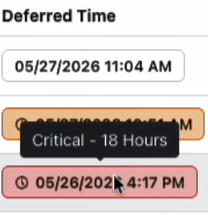
Hier worden de datum en tijd weergegeven waarop de e-mail is uitgesteld, gebaseerd op uw lokale tijdzone. Deze kolom is standaard verborgen. Pas uw weergave aan om deze kolom weer te geven.
Op basis van de instellingen voor het uitstellen van e-mail die door de beheerder zijn geconfigureerd, heeft de indicator voor uitgestelde tijd drie statussen:
|
|
Ouderdom
|
Geeft aan hoe lang de interactie in de wachtrij heeft gestaan.
|
|
Datum/tijd
|
Hier worden de datum en tijd weergegeven waarop de interactie is gestart, gebaseerd op uw lokale tijdzone. Deze kolom is standaard verborgen. Pas uw weergave aan om deze kolom weer te geven.
|
|
Classificatieresultaat
|
Geeft het classificatieresultaat van voltooide interacties weer. Veelvoorkomende waarden van resultaatvelden zijn onder meer:
Interacties die automatisch door Avaya Infinity™ worden gesloten wanneer de maximaal geconfigureerde leeftijd van een actieve interactie is bereikt, worden weergegeven als Automatisch voltooid.
Deze kolom is standaard verborgen. Bewerk het weergavetype Voltooide interacties om de kolom Classificatieresultaat weer te geven.
|
|
AID
|
Geeft aan of Automatische interactiedistributie (AID) is ingeschakeld of uitgeschakeld.
Note:
Als een agent een interactie als onopgelost markeert, blijft deze in de wachtrij om handmatig te worden opgepakt, verwerkt en opgelost.
|
|
Actie
|
Geeft het inlinemenu weer om een interactie te openen in privéweergave of openbare weergave of om de interactie te claimen. De actielijst heeft de volgende beschikbare opties:
|


Bekijk de trainingvideo: Reviewer Controls for Viewing Connections