

AVAYA-DOCUMENTATIECENTRUM
Vind antwoorden op uw technische vragen en leer hoe u onze producten kunt gebruiken
Avaya Infinity Agent Desktop gebruiken
CX-status beheren in Agent Desktop
U kunt de schakelaar voor de CX-status gebruiken om u aan en af te melden bij de wachtrijwerkruimte. U moet zich aanmelden bij CX in Agent Desktop om interacties uit uw toegewezen wachtrijen te zien, te openen, af te handelen, te ontvangen of te maken. Als u zich wilt afmelden bij de wachtrijwerkruimte, moet u zich afmelden bij CX. Wanneer u zich afmeldt, wordt uw status in het grijs weergegeven.
CX-aanmeldstatus: 
CX-afmeldstatus: 
Als de beheerder een timer voor afmelding bij CX heeft geconfigureerd en uw verbinding gedurende de opgegeven duur verbroken is, wordt u automatisch afgemeld bij CX.
Before you begin
Meld u aan bij Agent Desktop.
- Klik op
 in het linker navigatievenster om de pagina Wachtrij weer te geven.
ADDITIONAL INFORMATION:Op de pagina wordt geen interactie weergegeven.
in het linker navigatievenster om de pagina Wachtrij weer te geven.
ADDITIONAL INFORMATION:Op de pagina wordt geen interactie weergegeven. - Als u een interactie wilt weergeven, klikt u op
 en schakelt u de CX-status van CX-status - Afgemeld naar CX-status - Aangemeld.
STEP RESULT:Op de pagina worden de aan u toegewezen interacties weergegeven. U kunt interacties bekijken, openen, afhandelen, ontvangen of maken vanuit al uw toegewezen wachtrijen.
en schakelt u de CX-status van CX-status - Afgemeld naar CX-status - Aangemeld.
STEP RESULT:Op de pagina worden de aan u toegewezen interacties weergegeven. U kunt interacties bekijken, openen, afhandelen, ontvangen of maken vanuit al uw toegewezen wachtrijen. - Voer het volgende uit om u af te melden bij de CX-status:
- Klik op
 en schakel CX-status - Aangemeld uit.
STEP RESULT:U wordt door Agent Desktop gevraagd een afmeldreden te selecteren of in te voeren.
en schakel CX-status - Aangemeld uit.
STEP RESULT:U wordt door Agent Desktop gevraagd een afmeldreden te selecteren of in te voeren.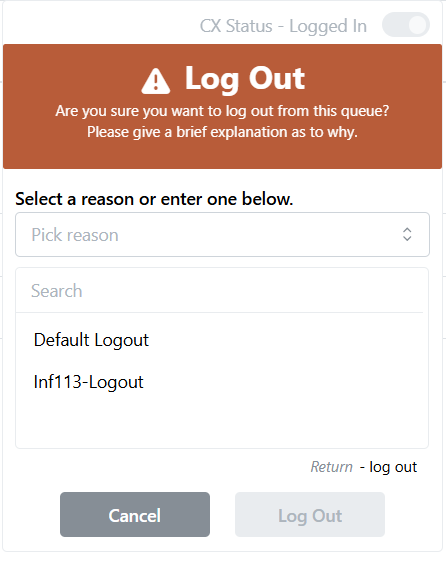
- Selecteer de toepasselijke reden om u af te melden.
STEP RESULT:De CX-status verandert in CX-status - Afgemeld.Bekijk de trainingvideo: Logging in and out
- Klik op