

מרכז התיעוד של AVAYA
מצא תשובות לשאלות הטכניות שלך ולמד כיצד להשתמש במוצרים שלנו
ניהול Avaya Experience Platform - ענן ציבורי
דרישות מקדימות לשימוש בפקדי שיחה של אוזניות
לפני שתחבר אוזניות Plantronics או Jabra למחשב שלך ותשתמש בתכונות לשליטה על השיחה של האוזניות, עליך למלא אחר הדרישות המקדימות המפורטות בנושא זה. התמיכה בפקדי השיחה של האוזניות קיימת רק ב-Windows.
הערה
אם לנציגים ולמנהלים אין הרשאה לביצוע הפעולות על פי הדרישות המקדימות במחשב המבוסס Windows שלהם, הם יכולים לפנות למנהל החשבון כדי שהוא ימלא אחר דרישות אלה.
אוזניות |
שלבי הדרישות המקדימות |
|---|---|
עבור אוזניות Plantronics |
אתה מבקש מתוכנת רכזת Plantronics להשתמש בתכונות לשליטה על השיחה של אוזניות Plantronics.
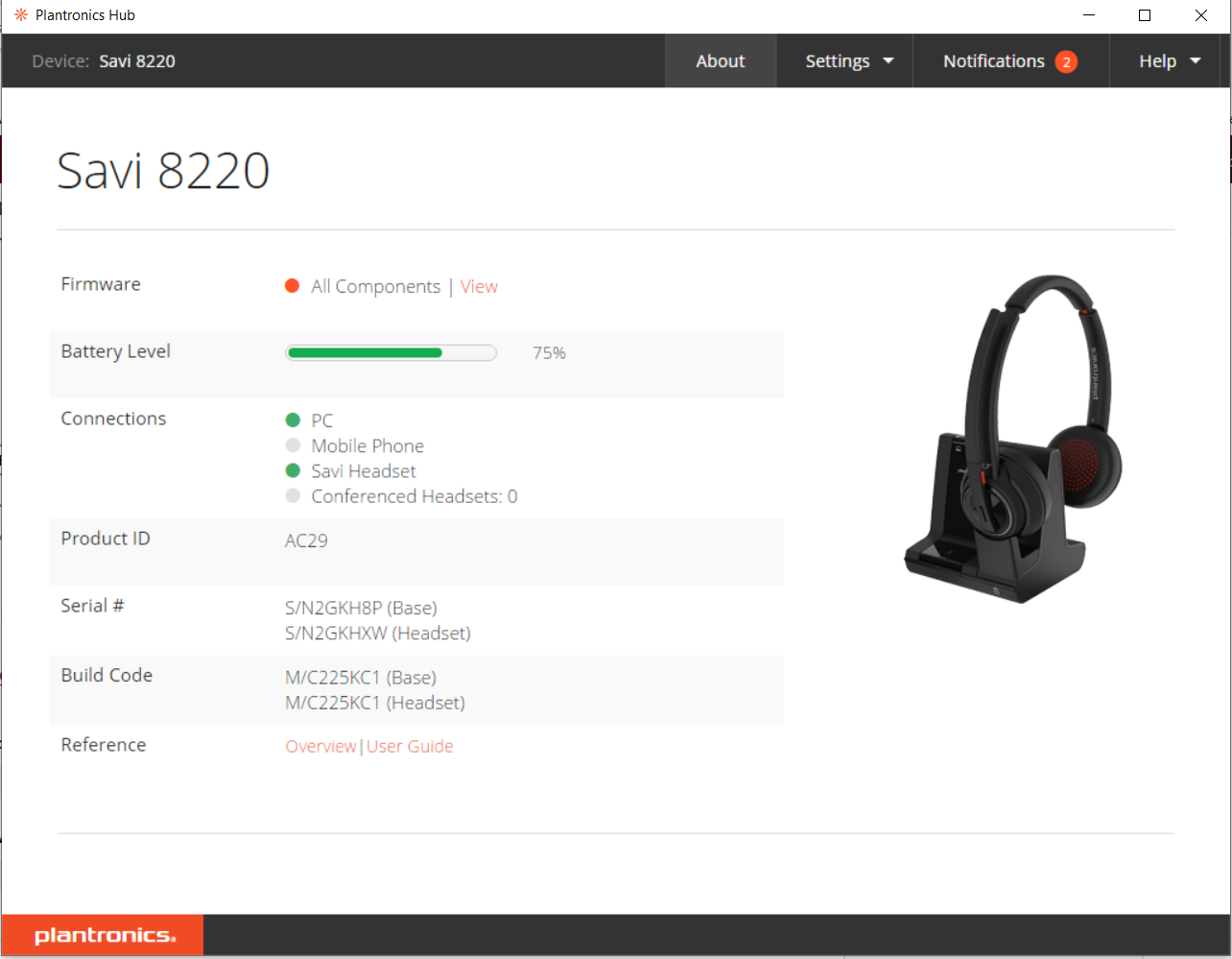
אחרי שתתקין את רכזת Plantronics ושתחבר את האוזניות Plantronics למחשב שלך, הרכזת Plantronics מציגה את פרטי האוזניות שלך. לדוגמה, תוכל לראות את שם האוזניות או את רמת הסוללה. אם אינך יכול לראות את הפרטים האלה, פעל על פי ההוראות שבמדריך למשתמש Plantronics אותו קיבלת יחד עם האוזניות. חלק מהאוזניות Plantronics כוללות אוזניות ובסיס לאוזניות, ואילו אחרות כוללות אוזניות ופלאג. ניתן לחבר את הבסיס למחשב דרך יציאת USB. גם ניתן לחבר אוזניות Plantronics למחשב באמצעות Bluetooth. אולם, כאשר האוזניות מחוברות דרך Bluetooth, אי אפשר להשתמש בתכונות לשליטה על השיחה של האוזניות. באופן דומה, כדי להשתמש בתכונות לשליטה על השיחה של האוזניות, אתה חייב לחבר את פלאג האוזניות Plantronics ליציאת USB של המחשב. |
עבור אוזניות Jabra |
לצורך שימוש בתכונות לשליטה על שיחה באוזניות Jabra, דרושים לך ההרחבה Jabra Chrome של הדפדפן Google Chrome ומחבר להתקן Windows.
|
עם כל אוזניות Plantronics ו-Jabra מסופק מדריך הוראות. כדי להבטיח חיבור נכון של האוזניות למחשב, הקפד למלא אחר ההוראות ולבצע את הגדרות האוזניות.