

CENTRO DE DOCUMENTACIÓN DE AVAYA
Encuentre respuestas a sus preguntas técnicas y aprenda a utilizar nuestros productos
Administración de Avaya Experience Platform™ Public Cloud
Requisitos previos para usar los controles de llamada de auricular
Antes de conectar un auricular Plantronics o Jabra a su equipo y utilizar las funciones de control de llamadas en los auriculares, debe completar los requisitos previos que se enumeran en este tema. Los controles de llamada de auriculares solo son compatibles con Windows.
Nota:
Si los agentes y supervisores no tienen permiso para realizar las operaciones de requisitos previos en sus computadores basadas en Windows, pueden comunicarse con el administrador de cuentas que pueda completar estos requisitos previos.
Auricular |
Pasos de los requisitos previos |
|---|---|
Para auriculares Plantronics |
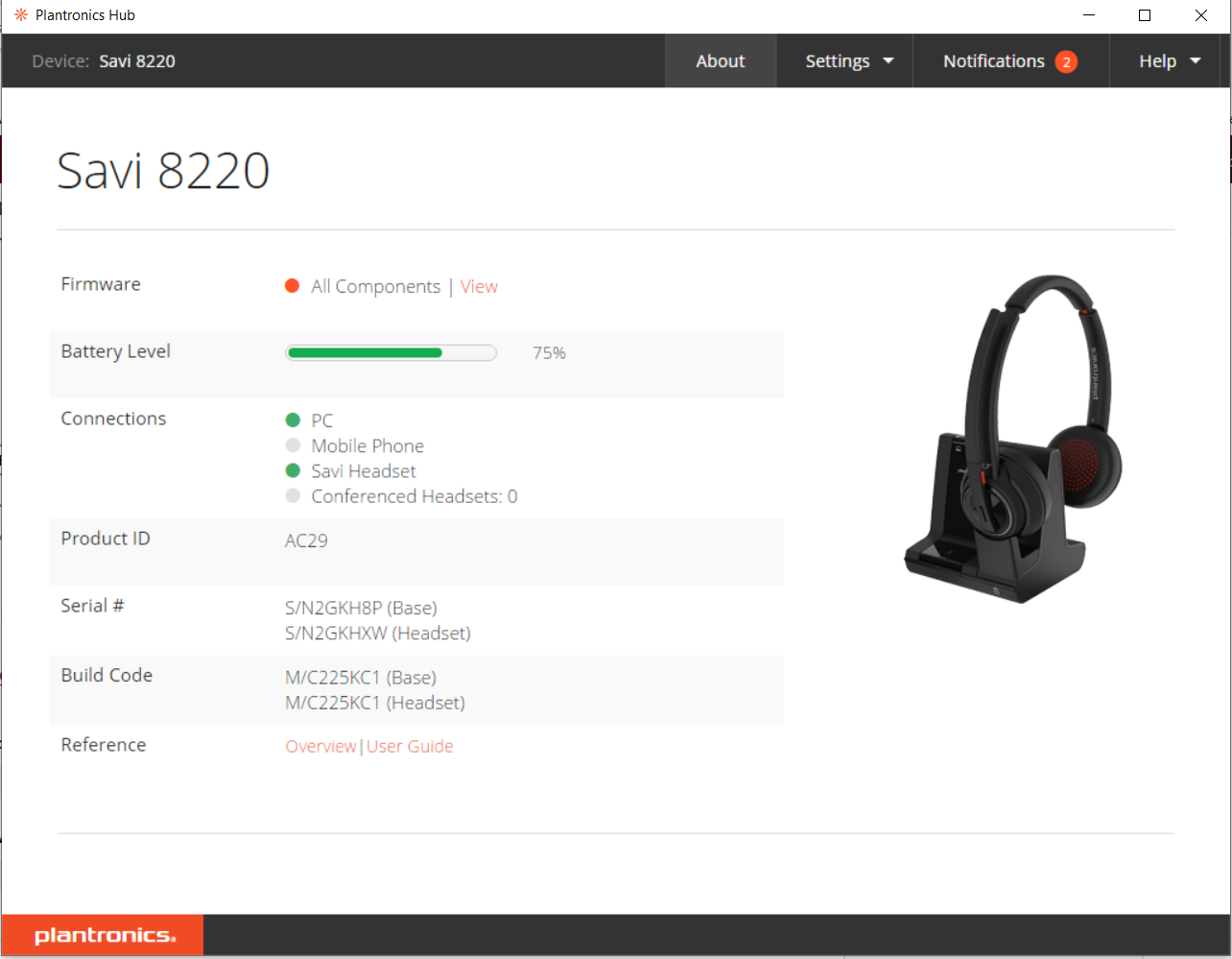
Necesita el software Plantronics Hub para utilizar las funciones de control de llamadas de su auricular Plantronics.
Después de instalar Plantronics Hub y conectar su auricular Plantronics a su equipo, Plantronics Hub muestra los detalles de su auricular. Por ejemplo, puede ver el nombre del auricular o el nivel de batería. Si no puede ver estos detalles, siga las instrucciones en el manual del usuario de Plantronics que recibió con su auricular. Algunos auriculares Plantronics incluyen el auricular y una base de auricular, mientras que otros incluyen el auricular y una llave. Puede conectar la base a su equipo a través del puerto USB. También puede utilizar Bluetooth para conectar un auricular Plantronics a su equipo. Sin embargo, no puede utilizar las funciones de control de llamadas en el auricular cuando conecta un auricular con Bluetooth. De manera similar, debe conectar la llave de un auricular Plantronics al puerto USB de su equipo para utilizar las funciones de control de llamadas en su auricular. |
Para auriculares Jabra |
Necesita una extensión Jabra Chrome en su navegador Google Chrome y un conector de dispositivo Windows para utilizar las funciones de control de llamadas de su auricular Jabra.
|
Hay un manual de instrucciones disponible con todos los auriculares Plantronics y Jabra. Siga las instrucciones cuidadosamente y complete la configuración del auricular para asegurarse de haber conectado correctamente el auricular a su equipo.