

Erkennung bekannter Systeme

Zuletzt aktualisiert : Apr 30, 2016 |

Das Menü IP Office auswählen enthält normalerweise die Systeme, die von Manager entweder über UDP-Broadcast und/oder TCP-Anforderungen erkannt wurden. Manager kann so konfiguriert werden, dass außerdem Angaben erkannter Geräte aufgezeichnet werden und anschließend eine Liste der bereits erkannten („bekannten“) IP Office-Systeme angezeigt wird.

Manager auf das Erkennen bekannter Systeme konfigurieren

Informationen zu diesem Vorgang

Die Verwendung des Erkennens bekannter Systeme ist standardmäßig deaktiviert. Manager muss für die Funktion mit einem Dateispeicherort konfiguriert werden, an dem Einzelheiten bekannter Systeme gespeichert und abgerufen werden können.

Vorgehensweise

  1. Wählen Sie Datei | Arbeitsverzeichnis wechseln.
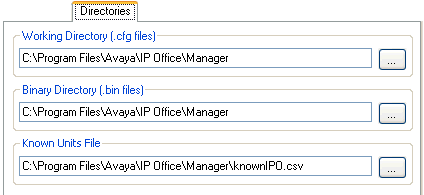


  2. Im Feld Bekannte Geräte (Datei) geben Sie den Verzeichnispfad und Dateinamen für eine CSV-Datei ein, in die Manager die Einzelheiten der erkannten Systeme schreiben kann.

    Falls die angegebene Datei nicht vorhanden ist, wird sie von Manager erstellt.

  3. Klicken Sie auf OK.

Verwendung der Erkennung bekannter Systeme

Vorgehensweise

  1. Wenn der Bildschirm IP Office wählen angezeigt wird, klicken Sie auf Bekannte Einheiten.
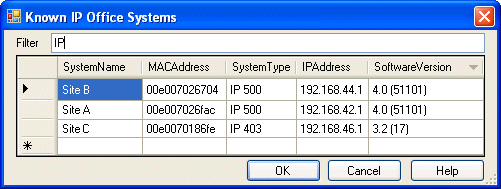


  2. Der Bildschirm zeigt die Liste der IP Office-Systeme an, die bereits erkannt und in der CSV-Datei gespeichert worden sind.
  3. Zur Auswahl einer Steuereinheit markieren Sie die Zeile, welche die Gerätedaten enthält, und klicken auf OK.

    Die gewählte Einheit wird in der Erkennungsliste des Fensters IP Office wählen angezeigt.

  4. Geben Sie zum Filtern der angezeigten Geräte die ersten paar Zeichen des Gerätenamens in das Feld Filtern ein.

    Alle Geräte, deren Name nicht mit dem Filter übereinstimmt, werden vorübergehend ausgeblendet.

  5. Bei jeder Erkennung werden der Liste bekannter Geräte Daten angefügt.

    Es ist möglich, dass die Einzelheiten einiger Einträge in der Liste nicht mehr aktuell sind. Durch einen rechten Mausklick auf die ganz linke (graue) Spalte jeder Zeile wird ein Menü aufgerufen, dass die Optionen Aktualisieren und Löschen anbietet.

  6. Ein neuer Eintrag kann manuell hinzugefügt werden, ohne zuerst über die normale Erkennung auf das System zuzugreifen.

    Geben Sie die IP-Adresse des neuen Systems in die Spalte IP-Adresse der leeren Zeile mit einem „*“ ein und wählen Sie Aktualisieren aus dem Menü. Dadurch wird die Datei bekannter Geräte mit Daten für das Gerät mit der angegebenen Adresse aktualisiert.

  7. Wählen Sie Abbrechen, um zum Menü IP Office wählen zurückzukehren.

Ergebnis

Hinweis:
  • Der von der CSV-Datei bekannter Systeme benutzte Schlüssel ist die IP-Adresse. Die Datei kann keine Einträge für separate Systeme enthalten, die die gleiche IP-Adresse für den Zugriff benutzen.

  • Die Datei kann schreibgeschützt werden. In diesem Fall werden Versuche ignoriert, die Datei mit Manager zu aktualisieren.