Gebruik het gedeelte Machtigingen om de specifieke onderdelen te selecteren waartoe specifieke gebruikers toegang hebben. Agents en supervisors moeten bijvoorbeeld beschikken over de juiste machtigingen in het gedeelte Applicatie, en beheerders moeten beschikken over de juiste machtigingen in de gedeelten Console en Applicatie. U kunt deze machtigingen op elk gewenst moment wijzigen. Het gedeelte Console komt overeen met de onderdelen van het Beheerdashboard, en het gedeelte Toepassing komt overeen met Agent Desktop.
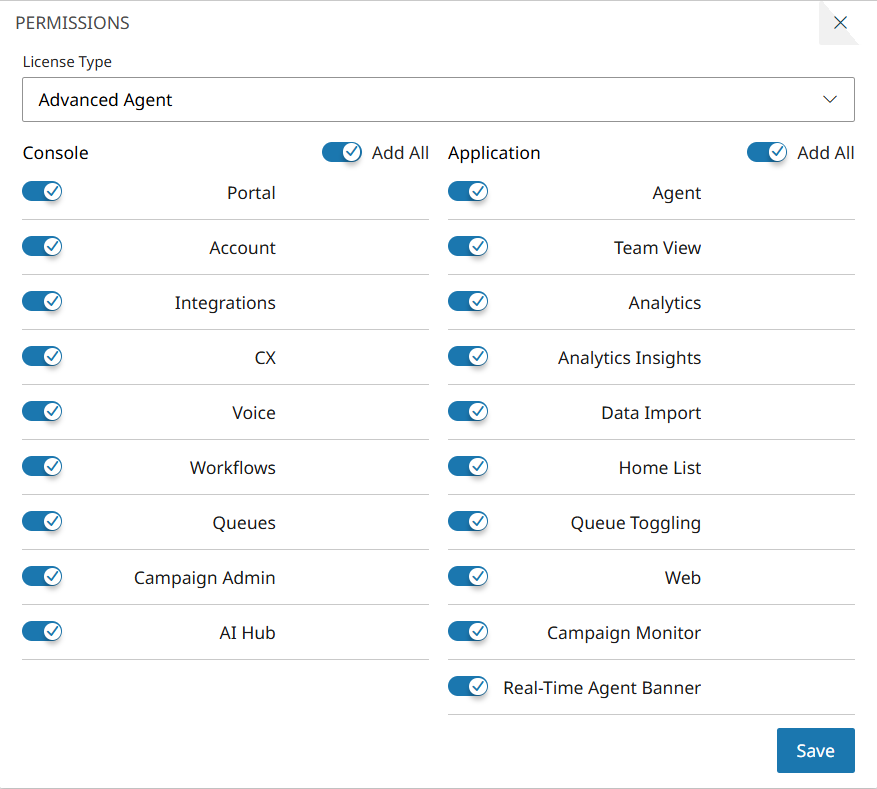
Afhankelijk van het licentietype wordt automatisch een set machtigingen ingeschakeld. Indien vereist kunt u deze machtigingen wijzigen of aanvullende machtigingen inschakelen onder Applicatie of Console.
|
Naam
|
Beschrijving
|
|
Console
|
Gebruik deze machtigingen om beheerdersrechten voor gebruikers te beheren. Als u alle opties voor de gebruiker wilt inschakelen, schakelt u de optie Alles toevoegen in.
Schakel de volgende machtigingen voor de gebruiker naar wens in of uit:
-
Portal: Aanmelden bij het Beheerdashboard. Als deze optie wordt uitgeschakeld, hebben gebruikers geen toegang tot de beheerportal.
-
Account: Weergeven en wijzigen van de onderdelen in het gedeelte Accountbeheer, zoals Gebruikers, Profielen en Locaties.
-
Integraties: Integraties van derden configureren, zoals Salesforce en MS Dynamics.
-
CX: Weergeven en wijzigen van de onderdelen voor klantervaring (CX) in het gedeelte CX-beheer, zoals Sjablonen, Audio uploaden en Webchat.
-
Spraak: Weergeven en wijzigen van de onderdelen van het spraakkanaal, zoals telefoonnummers en trunks.
-
Workflows: Workflows weergeven, bouwen en wijzigen.
-
Wachtrijen: Wachtrijen en tags weergeven en wijzigen in het gedeelte Wachtrijen.
-
Campagnebeheer: Campagnes en campagnegroepen maken en beheren in Uitgaand.
-
AI-hub: AI-hubonderdelen maken en beheren, zoals AI-agents, LLM-configuraties en 3rd party MCP-configuraties.
|
|
Applicatie
|
Gebruik deze optie voornamelijk voor agents en supervisors. Als u alle opties voor de gebruiker wilt inschakelen, schakelt u de optie Alles toevoegen in.
Schakel de volgende opties van de Agent Desktop in of uit voor de gebruiker:
-
Agent: Het gedeelte Wachtrij van de Agent Desktop openen, de optie CX Status wijzigen om u aan en af te melden bij de wachtrij, inkomende interacties afhandelen en uitgaande interacties starten.
-
Teamoverzicht: Het gedeelte Teamoverzicht openen. Zorg ervoor dat u een team heeft gemaakt en de gebruiker aan ten minste één team toevoegt voordat u deze machtiging inschakelt voor de gebruiker.
-
Analyse: Rapporten weergeven, wijzigen en beheren, en diagrammen in een rapport maken vanuit dit gedeelte.
Schakel deze optie alleen in voor gebruikers met referenties van het type Supervisor of Contactcentermanager.
-
Analyse-inzichten: Het tabblad Analyse AI-assistent openen. Gesprekken met de AI-assistent voeren om specifieke informatie over agents of wachtrijen te verkrijgen. Logboeken bekijken van eerdere gesprekken, inclusief prompts en samengevatte context, die zijn verzonden naar AI-assistent.
Schakel deze optie alleen in voor gebruikers met referenties van het type Supervisor of Contactcentermanager.
-
Startlijst: De Startlijst openen in het gedeelte Wachtrij. Zorg ervoor dat u de machtigingen Agent en Startlijst hebt ingeschakeld voor de gebruiker. Schakel deze machtiging in zodat gebruikers actieve, open en voltooide interacties in wachtrijen kunnen zien. Zie Startlijst.
-
Wachtrijen in- en uitschakelen: Aanmelden bij en afmelden van specifieke wachtrijen. Als deze machtiging wordt uitgeschakeld, moeten gebruikers zich bij het aanmelden bij CX aanmelden bij alle aan hen toegewezen wachtrijen (inclusief de wachtrijen waarvoor Automatisch aanmelden is ingeschakeld).
-
Web: Een browser gebruiken voor aanmelding bij Agent Desktop en het Beheerdashboard, afhankelijk van uw machtigingen. Als u deze optie uitschakelt, kunnen gebruikers zich niet aanmelden bij Avaya Infinity™ .
-
Campagnemonitor: Agent- en campagnedashboards van Uitgaand weergeven en beheren.
-
Realtime agentbanner: Realtime prestatiestatistieken weergeven in Agent Desktop. Wanneer deze optie is ingeschakeld, hebben agents de mogelijkheid om de banner Mijn dagelijkse prestaties in Agent Desktop weer te geven, waarop hun dagelijkse prestatiestatistieken worden weergegeven. Deze statistieken omvatten aangeboden interacties, beantwoorde interacties, doorverbindingen, gemiddelde verwerkingstijd, gemiddelde wachttijd, gemiddelde wrap-uptijd en totale tijd voor overig werk.
De statistieken voor agentprestaties omvatten alleen de algemene statistieken voor wachtrij-interacties, niet de persoonlijke wachtrij-interacties van de agent (bijvoorbeeld rechtstreekse agentinteracties).
|

