

AVAYA-DOCUMENTATIECENTRUM
Vind antwoorden op uw technische vragen en leer hoe u onze producten kunt gebruiken
Avaya Infinity™ beheren
Tekstsjablonen maken en configureren
Before you begin
U moet ingelogd zijn bij Beheerdashboard.
- Klik op de pagina Beheerdashboard onder CX-beheer op Berichtsjablonen.
- Klik op de pagina Berichtsjablonen op Maken.
- Selecteer op de pagina Bericht maken de optie Tekstsjabloon in de lijst Sjabloontype.
- Voer in het veld Naam een passende naam in voor het sjabloon.
- Voer in het veld Beschrijving een korte uitleg over het sjabloon in.
- Selecteer in het veld Kanaaltypen de vereiste waarden.
ADDITIONAL INFORMATION:De waarden zijn Tekst en Chat.
- Schakel de optie Publiceren in of uit.
ADDITIONAL INFORMATION:Wanneer u deze optie inschakelt, is het sjabloon beschikbaar voor agents en supervisors en kunnen zij dit sjabloon in hun interacties gebruiken.
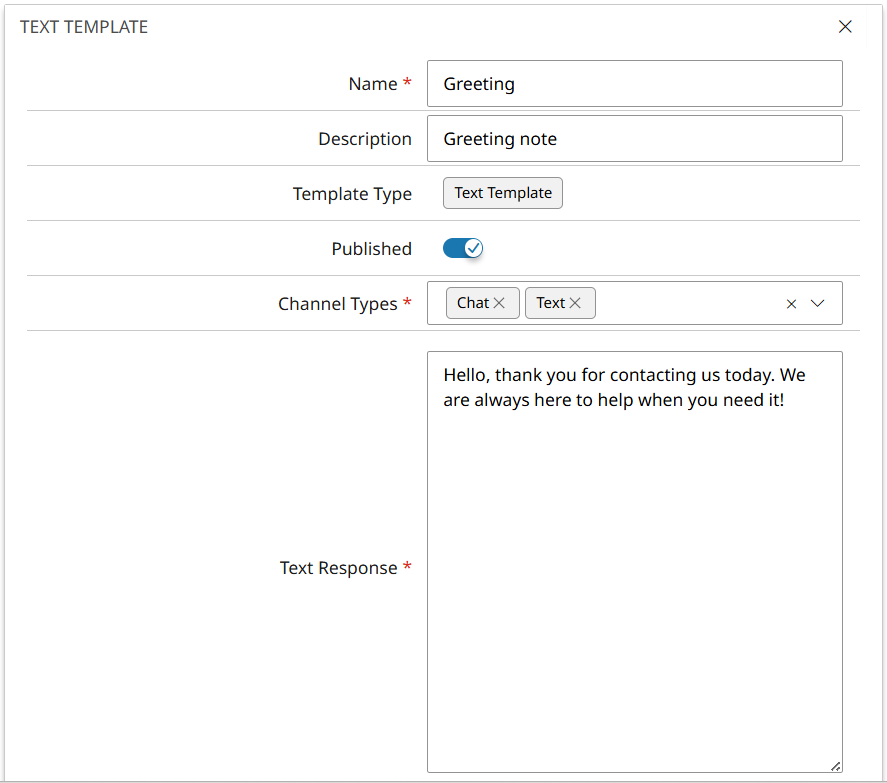
- Voer in het veld Antwoordtekst het bericht in dat in de klantinteractie moet worden weergegeven.
ADDITIONAL INFORMATION:Het bericht mag niet meer dan 256.000 tekens bevatten.
- Klik op de vereiste variabelen om variabelen in te voeren in het veld Antwoordtekst.
- Klik op Opslaan.
- Klik in het gedeelte Wachtrijkoppeling op
 .
. - Voer in het zoekveld de namen van de betreffende wachtrijen in.
STEP RESULT:Het zoekresultaat wordt weergegeven in een tabel.
- Schakel de knop Toewijzen in voor de vereiste wachtrijen om het messaging-sjabloon aan de wachtrijen te koppelen.
- Schakel de knop Toewijzen aan alle wachtrijen in om het messaging-sjabloon te koppelen aan alle huidige en toekomstige wachtrijen.
- Klik op Opslaan.
Next Steps
Bekijk de trainingvideo: Create messaging templates.