

AVAYA-DOCUMENTATIECENTRUM
Vind antwoorden op uw technische vragen en leer hoe u onze producten kunt gebruiken
Avaya Infinity™ beheren
Avaya Cloud Office App configureren
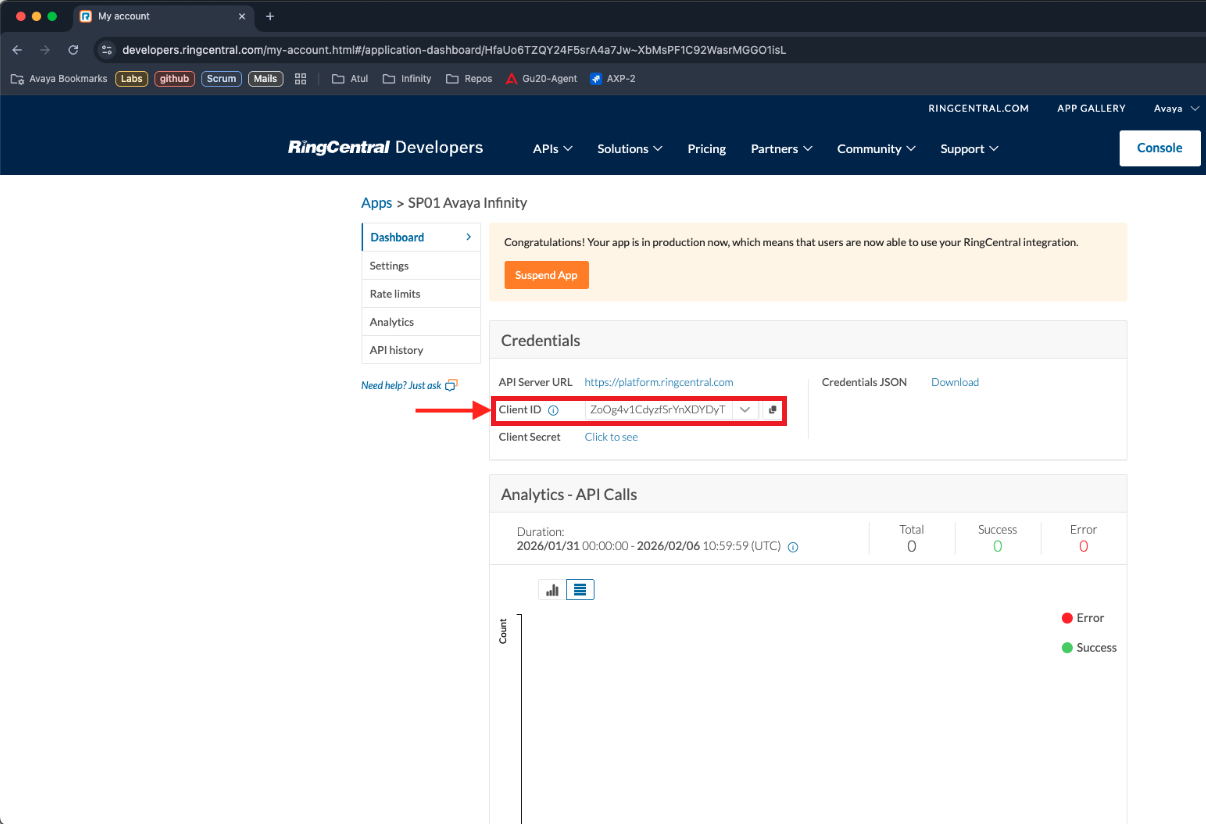
Om Avaya Cloud Office te integreren met Avaya Infinity™ , moeten beheerders eerst een Avaya Cloud Office App maken. Nadat u de app hebt gemaakt, wordt door Avaya Cloud Office een unieke client-ID gegenereerd. U hebt de client-ID nodig om de integratie van Avaya Cloud Office in Avaya Infinity™ te configureren en in te schakelen.
Before you begin
Zorg ervoor dat u een geldig Avaya Cloud Office-account en beheerdersrechten hebt om een Avaya Cloud Office App te maken.
- Meld u als beheerder aan bij de Avaya Cloud Office Developer Portal.
- Klik op de startpagina op Console.
- Klik op App registreren.
- Selecteer REST API-app en klik op Volgende.
- Vul onder App-eigenschappen de volgende velden in:
ADDITIONAL INFORMATION:
-
App-naam: Voer een geldige naam in voor de app Avaya Cloud Office. Bijvoorbeeld: Avaya Infinity.
-
App-beschrijving: Geef een beschrijving voor de app.
-
Primair contact: Voer de naam van het primaire contact in. Bijvoorbeeld de naam van de beheerder die de app maakt en beheert.
-
- Klik in het gedeelte Wilt u deze App benoemen in de RingCentral App Gallery op Nee.
- Vul op de pagina App Card de volgende velden in:
ADDITIONAL INFORMATION:
-
Weergavenaam: Voer een geldige weergavenaam of titel voor de app in.
-
Overzicht: Voer een beschrijving voor deze app in. Bijvoorbeeld: Integratie met Avaya Infinity.
-
App-pictogram: Klik op Kiezen om een pictogram voor de app te selecteren.
-
- Selecteer op de pagina Auth de optie 3-legged OAuth-flow verificatiecode.
- Selecteer bij Van welk type app gaat u de API aanroepen de optie Web-app aan de clientzijde, bijvoorbeeld SPA, Javascript.
- Voer in het veld OAuth-omleidings-URI de omleidings-URL in de volgende indeling in:
ADDITIONAL INFORMATION:
https://<Infinity_FQDN>/app/agent/redirect.htmlWaarbij <Infinity_FQDN> de FQDN is van uw Avaya Infinity™ -instantie. - Klik in het gedeelte Refresh-tokens uitgeven op Ja.
- Zoek op de pagina Beveiliging in de lijst Toepassingsbereiken naar de bereiken Accounts lezen en Contacten lezen en selecteer deze.
- Selecteer in het gedeelte Wie krijgt autorisatie voor toegang tot uw app de optie Deze app is privé en kan alleen worden aangeroepen met referenties van hetzelfde RingCentral-account.
- Klik op Maken.
ADDITIONAL INFORMATION:Nadat u de Avaya Cloud Office app hebt gemaakt, noteert u de client-ID. U hebt de ID nodig om een integratie van Avaya Cloud Office (ACO) in Avaya Infinity™ te configureren.
Next Steps