

AVAYA-DOCUMENTATIECENTRUM
Vind antwoorden op uw technische vragen en leer hoe u onze producten kunt gebruiken
Avaya Infinity™ beheren
Infinity-elementen configureren
In Avaya Infinity™ kunt u Infinity-elementen maken en configureren om de applicatie Agent Desktop aan te passen. U kunt de eigenschappen van Infinity-elementen implementeren en definiëren. Het bestandstype van het Infinity-element moet een .js-bestand zijn en de bestandsgrootte mag maximaal 100 MB zijn.
Bekijk de trainingvideo: Avaya Infinity Elements maken.
Before you begin
U moet ingelogd zijn bij Beheerdashboard.
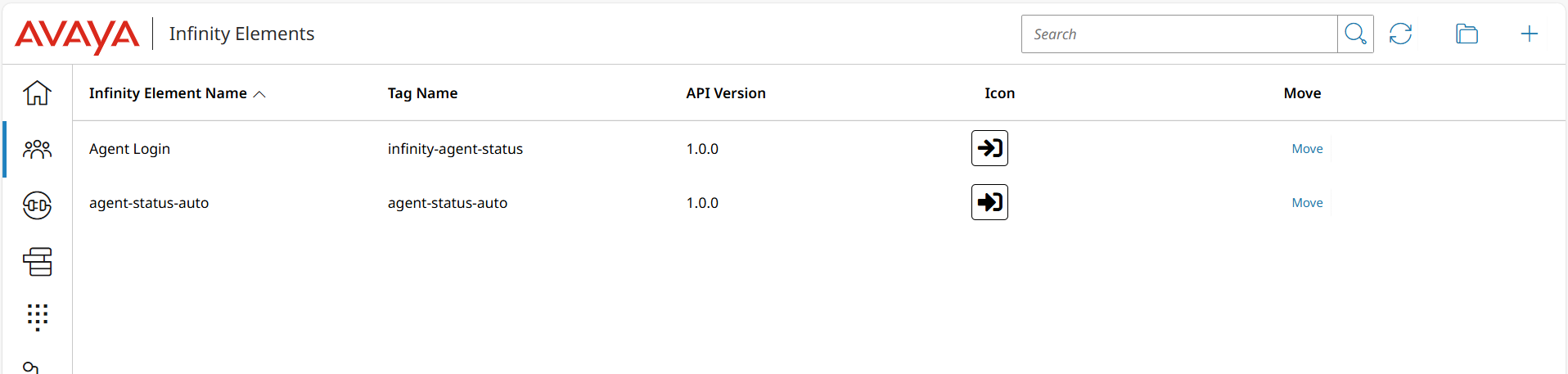
- Klik op de pagina Beheerdashboard onder Accountbeheer op Infinity-elementen.
- Klik op
 in de bovenste menubalk om een map te maken.
ADDITIONAL INFORMATION:U kunt Infinity-elementen in mappen maken en ze tussen mappen verplaatsen.
in de bovenste menubalk om een map te maken.
ADDITIONAL INFORMATION:U kunt Infinity-elementen in mappen maken en ze tussen mappen verplaatsen. - Klik in de menubalk op
 .
. - Voer in het veld Naam de naam van het Infinity-element in.
- Selecteer het volgende in de lijst Bron van element:
- Bestand uploaden: Selecteer deze optie om een lokaal element te uploaden. Klik in het veld Bestandspad op Nieuw bestand kiezen.
ADDITIONAL INFORMATION:Het ondersteunde bestandstype is .js. De bestandsgrootte kan maximaal 100 MB zijn.
- URL: Selecteer deze optie om naar een extern element te linken. Voer in het veld Element-URL de URL in.
ADDITIONAL INFORMATION:De schakelaar Same-origin-access inschakelen staat standaard uit.
- Bestand uploaden: Selecteer deze optie om een lokaal element te uploaden. Klik in het veld Bestandspad op Nieuw bestand kiezen.
- Voer in het veld Naam van tag een unieke tag voor het element in.
- Selecteer de API-versie van het geüploade Infinity-elementbestand.
- Klik in het veld Pictogram op .
- Kies het pictogram voor het geüploade Infinity-element en klik op het pictogram.
- Klik op Opslaan.
- Klik op het nieuw gemaakte Infinity-element op de pagina Infinity-elementen.
- Als u Details van Infinity-element wilt bewerken, klikt u op
 .
. - U kunt het volgende bewerken:
ADDITIONAL INFORMATION:
-
Naam
-
Naam van tag
-
API-versie
-
Pictogram
-
Bestandspad
-
- Klik op Opslaan.
- Klik in het gedeelte Eigenschappen op om de eigenschappen te bewerken.
- Klik op +Toevoegen om het Infinity-element aan te passen.
- Voer in het veld Naam een naam in en voer in het veld Waarde een waarde voor het element in.
ADDITIONAL INFORMATION:Enkele voorbeelden zijn: thema (donkere of lichte modus), landinstellingen (taal of regio voor i18n), apiEndpoint (aangepaste back-end-URL), customerId (klantcontext vooraf invullen) en debugmode (uitgebreide logregistratie inschakelen).
- Klik op Opslaan.