

AVAYA-DOCUMENTATIECENTRUM
Vind antwoorden op uw technische vragen en leer hoe u onze producten kunt gebruiken
Avaya Infinity™ beheren
Een Microsoft Teams-integratie maken
U kunt slechts één Microsoft Teams-integratie maken voor uw account.
Before you begin
-
Zorg ervoor dat u de client-ID en tenant-ID van Microsoft hebt. U kunt bijvoorbeeld de client-ID en tenant-ID genereren nadat u een Microsoft Entra-app hebt gemaakt in het Microsoft Entra-beheercentrum. Zie Een Microsoft Entra-app configureren voor meer informatie.
-
U moet ingelogd zijn bij Beheerdashboard.
- Klik op de pagina Beheerdashboard onder Integraties op Unified Communication.
ADDITIONAL INFORMATION:
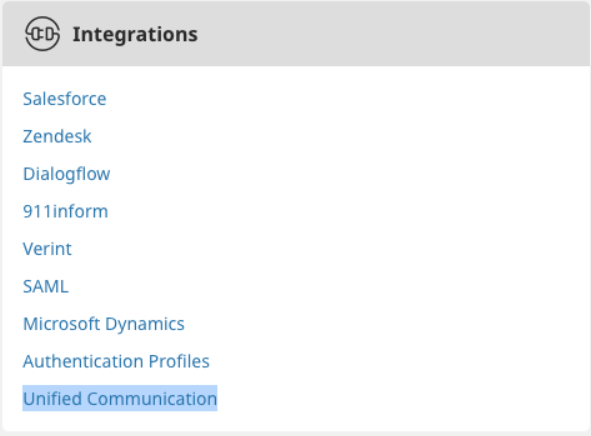
- Klik op de pagina Integraties op het tabblad Unified Communication en klik op
 .
ADDITIONAL INFORMATION:
.
ADDITIONAL INFORMATION: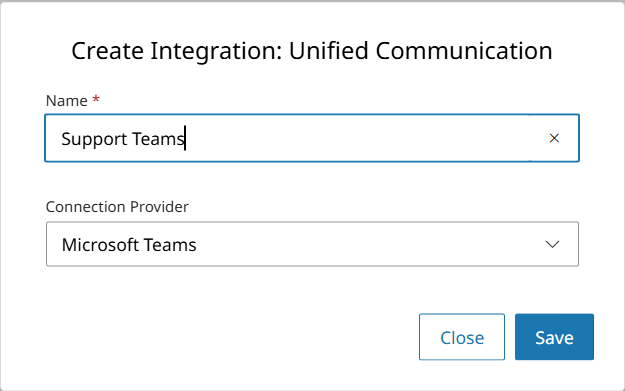
- Voer in het veld Naam een geschikte integratienaam voor Microsoft Teams in.
ADDITIONAL INFORMATION:Bijvoorbeeld: Ondersteuningsteams
- Selecteer Microsoft Teams in de lijst Verbindingsprovider en klik op Opslaan.
- Voer in het veld Client-ID de client-ID in uit Microsoft.
- Voer in het veld Tenant-ID van provider de ID in uit Microsoft.
- Als u domeingebaseerde routering in plaats van PSTN wilt inschakelen, schakelt u de schakelaar Domain calling in.
ADDITIONAL INFORMATION:Als deze optie is ingeschakeld, kunnen agents rechtstreeks met Microsoft Teams-gebruikers bellen via een gedeelde SIP-trunk met domeingebaseerde routering in plaats van de standaard PSTN. Wanneer agents contact opnemen met een contactpersoon, wordt de routering automatisch bepaald door het volgende:
-
SIP URI: De oproep wordt via de geïntegreerde Microsoft Teams-trunk gerouteerd. Bijvoorbeeld name@domain.com.
-
Telefoonnummer: De oproep wordt gewoon via het PSTN gerouteerd.
-
- Selecteer in het veld Trunk de trunk die is geconfigureerd voor Microsoft Teams.
- Voer in het veld Uitgaand domein de domein-URL van Microsoft Teams van de klant in.
ADDITIONAL INFORMATION:Bijvoorbeeld: <companyName>.onmicrosoft.com
- Schakel de schakelaar Verbinding ingeschakeld in en klik op Opslaan.
Next Steps
-
Wijs de Microsoft Teams-verbinding toe aan profielen. Zie Unified Communication.
-
Wijs de Microsoft Teams-verbinding toe aan gebruikers. Zie Unified Communication.