AVAYA-DOCUMENTATIECENTRUM
Vind antwoorden op uw technische vragen en leer hoe u onze producten kunt gebruiken
Avaya Infinity™ beheren
Een e-mailhandtekening maken en configureren
Een sjabloon voor e-mailhandtekeningen maken en configureren, dat agents kunnen gebruiken in de uitgaande e-mails. Met de volgende procedure kunt u nieuwe handtekeningen maken en de bestaande bijwerken.
Bekijk de trainingvideo: Creating Email Templates and Signatures.
Before you begin
U moet ingelogd zijn bij Beheerdashboard.
- Klik op de pagina Beheerdashboard onder CX-beheer op E-mailhandtekening.
- Klik op de pagina E-mailhandtekening op Maken.
- Voer in het veld Naam een geschikte naam voor deze e-mailhandtekening in.
- Voer in het veld Beschrijving een korte uitleg over de handtekening in.
- Klik op de knop Maken om een handtekening te maken.
- Klik in het gedeelte Handtekeningdetails op
 .
. - Schakel de knop Gepubliceerd in.
- Voer in het veld Handtekening de vereiste informatie in.
- Als u variabelen wilt invoegen, klikt u op de knop voor de betreffende variabele.
- Klik op Opslaan.
- Klik in het gedeelte Wachtrijkoppeling op .
- Voer in het zoekveld de namen van de betreffende wachtrijen in.
STEP RESULT:Het zoekresultaat wordt weergegeven in een tabel.
- Schakel de knop Toewijzen in voor de vereiste wachtrijen om het handtekeningsjabloon eraan te koppelen.
- Schakel voor die wachtrijen waarvoor u de knop Toewijzen hebt ingeschakeld de knop Automatisch invoegen in om de handtekening automatisch in te voegen.
- Klik op Opslaan.
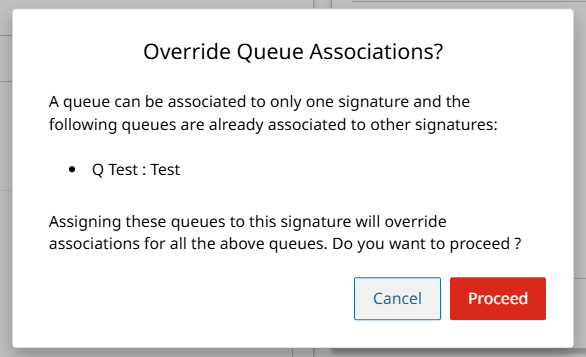
ADDITIONAL INFORMATION:Note:U kunt een handtekening aan meerdere wachtrijen koppelen. Elke wachtrij kan echter slechts aan één e-mailhandtekening worden gekoppeld. Dus als u probeert een tweede handtekening aan een wachtrij te koppelen, wordt door Avaya Infinity™ een prompt weergegeven om de eerste handtekening te overschrijven. Als u de bestaande e-mailhandtekening van de wachtrij wilt loskoppelen en aan een nieuwe wilt koppelen, klikt u in de prompt op de knop Doorgaan.