

AVAYA-DOCUMENTATIECENTRUM
Vind antwoorden op uw technische vragen en leer hoe u onze producten kunt gebruiken
Avaya Infinity™ beheren
Entra configureren
Voor het configureren van een Microsoft Entra SAML-integratie in Avaya Infinity™ hebt u een Federation metadata XML-bestand nodig. U kunt dit bestand downloaden nadat u een Avaya Infinity™ -instantie hebt ingesteld in de Microsoft Entra-portal. Zie SAML-aanmelding inschakelen voor een bedrijfstoepassing in het Microsoft Documentation Center voor meer informatie over het maken van een SAML-integratie in Entra.
Gebruik tijdens het maken van een SAML-bedrijfstoepassing in Entra de volgende informatie:
-
Voer in het veld Reply URL (Assertion Consumer Service URL) het volgende in: https://<INFINITY_FQDN>/auth/realms/avaya/broker/<ALIAS_NAME>/endpointVoer de FQDN van de Avaya Infinity™ -instantie in voor Infinity_FQDN.Gebruik dezelfde Alias Name wanneer u Entra configureert in Avaya Infinity™ . Bijvoorbeeld Entra1.
-
Voer in het veld ID (entiteits-ID) het volgende in: https://<INFINITY_FQDN>/auth/realms/avayaVoer de FQDN van de Avaya Infinity™ -instantie in voor Infinity_FQDN.
Nadat u de applicatie hebt gemaakt, downloadt u het Federation metadata XML-bestand. Bijvoorbeeld entra1.xml.
Before you begin
U moet ingelogd zijn bij Beheerdashboard.
- Klik op de pagina Beheerdashboard onder Integraties op SAML.
- Klik op
 om een nieuwe integratie te maken.
ADDITIONAL INFORMATION:
om een nieuwe integratie te maken.
ADDITIONAL INFORMATION: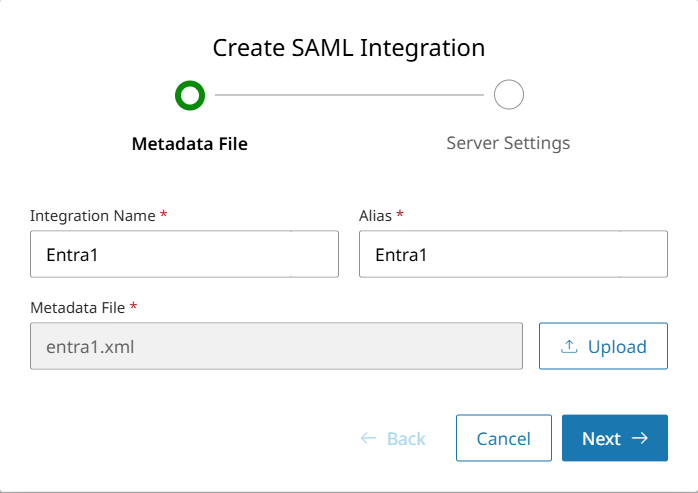
- Voer in het veld Naam van integratie een naam in voor de Entra-integratie.
- Voer in het veld Alias dezelfde aliasnaam in die u hebt toegevoegd tijdens het configureren van de Avaya Infinity™ -instantie in de Entra-portal.
- Klik op Uploaden om het metagegevensbestand te uploaden dat u hebt gedownload vanuit de Entra-portal.
- Klik op Volgende.
STEP RESULT:De SSO-link wordt automatisch gemaakt in het veld SSO-link (Single Sign-On).
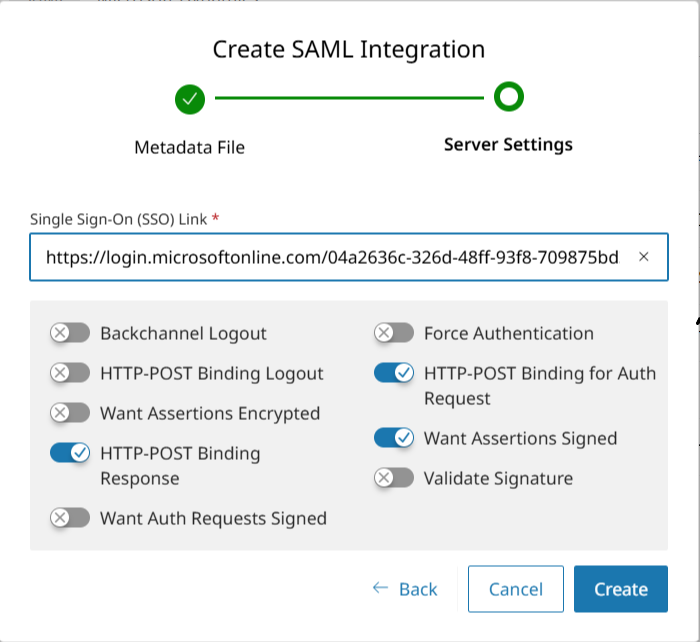
- Zorg ervoor dat dezelfde opties die u in de Entra-portal hebt geconfigureerd, zijn ingeschakeld op de pagina Server-instellingen en klik op Maken.
ADDITIONAL INFORMATION:De opties HTTP-POST-binding respons, HTTP-POST-binding voor verificatieverzoeken en Ondertekende asserties vereisen worden bijvoorbeeld automatisch ingeschakeld.