

AVAYA-DOCUMENTATIECENTRUM
Vind antwoorden op uw technische vragen en leer hoe u onze producten kunt gebruiken
Avaya Infinity™ beheren
Avaya MCP-referenties maken
Beheerders kunnen Avaya MCP-referenties maken om externe AI-agents toegang te verlenen tot Analyse-gegevens van het contactcenter.
Before you begin
U moet ingelogd zijn bij Beheerdashboard.
- Klik in het gedeelte AI-hub op de pagina Beheerdashboard op Avaya MCP-referenties.
- Klik op de pagina Avaya MCP-referenties op
 .
. - Voer in het veld Naam van referenties een naam in voor de nieuwe MCP-referenties.
ADDITIONAL INFORMATION:De naam mag alleen letters, nummers, afbreekstreepjes en onderstrepingstekens bevatten. De naam mag geen spaties bevatten.
- Voer in het veld Beschrijving een beschrijving voor deze referentie in.
- Klik op Referenties genereren.
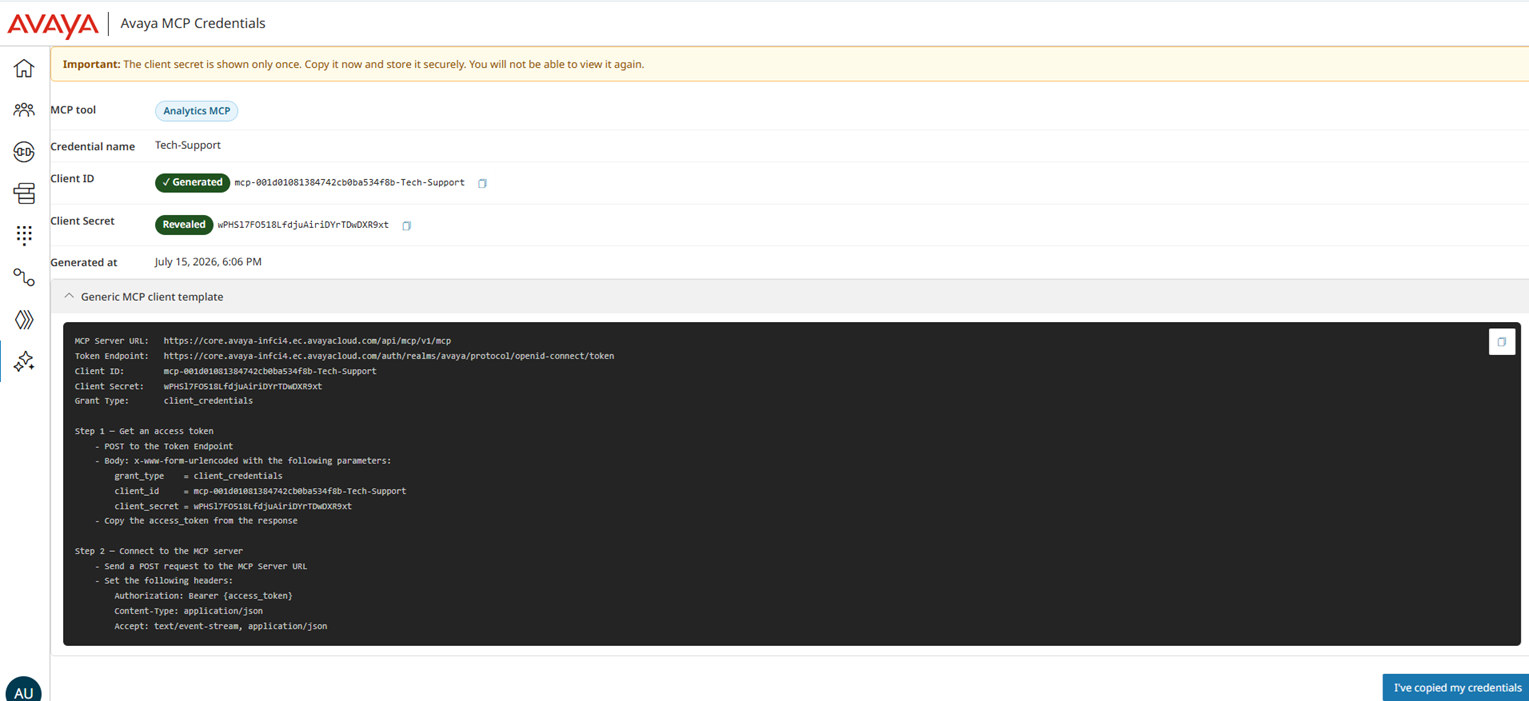
STEP RESULT:Op de pagina Avaya MCP-referenties worden de client-ID, het clientgeheim en het Generic MCP-clientsjabloon weergegeven. Het clientgeheim wordt slechts eenmalig weergegeven. Als u het nu niet kopieert, kunt u het later niet meer zien. Kopieer daarom het clientgeheim en sla het veilig op, zodat u het kunt gebruiken om uw AI-agents te configureren.
- Als u wilt testen of de verbinding is gelukt, klikt u in het gedeelte Acties voor referenties op Referenties testen.
STEP RESULT:In het gedeelte Acties voor referenties wordt de verbindingsstatus van de referenties weergegeven.
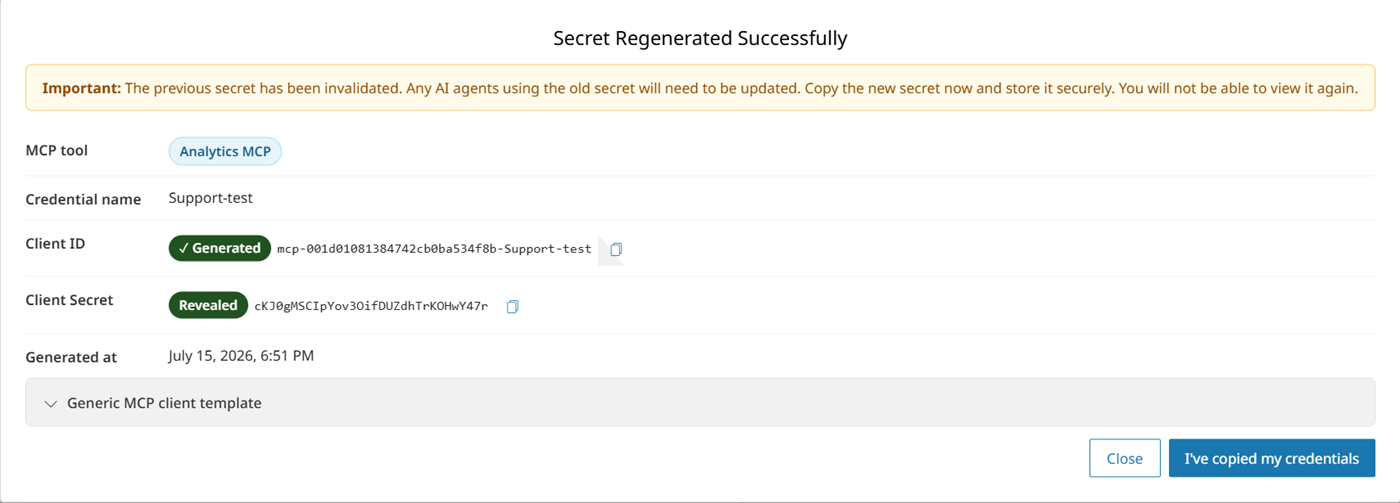
- Klik op Geheim opnieuw genereren om het clientgeheim opnieuw te genereren.
STEP RESULT:Wanneer u het clientgeheim opnieuw genereert, wordt het vorige geheim ongeldig gemaakt. Werk het clientgeheim bij voor alle AI-agents die het oude clientgeheim gebruiken.
- Als u de huidige MCP-referenties wilt intrekken, klikt u op Referenties intrekken.
STEP RESULT:Met deze actie worden alle AI-agents die deze referentie gebruiken onmiddellijk losgekoppeld en verandert de status van de MCP-referentie in Ingetrokken.
- Klik op Referenties opnieuw activeren om ingetrokken MCP-referenties opnieuw te activeren.