

AVAYA-DOCUMENTATIECENTRUM
Vind antwoorden op uw technische vragen en leer hoe u onze producten kunt gebruiken
Avaya Infinity™ beheren
E-mailinstellingen zijn beschikbaar voor algemene wachtrijen en gebruikerswachtrijen.
Machtigingen
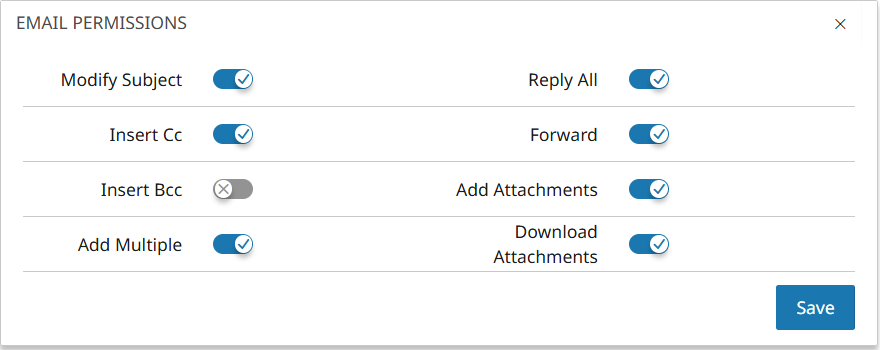
In het gedeelte Machtigingen kunt u verschillende onderdelen van e-mails in- of uitschakelen voor wachtrijgebruikers. U kunt bijvoorbeeld de opties Allen beantwoorden, Doorsturen of Bijlagen toevoegen in- of uitschakelen voor wachtrijgebruikers.
|
Naam
|
Beschrijving
|
|---|---|
|
E-mailmachtigingen
|
Schakel de volgende opties in of uit:
|
Uitstellen
U kunt de optie om e-mails uit te stellen in- of uitschakelen.

|
Naam
|
Beschrijving
|
|---|---|
|
Uitstellen van e-mails toegestaan
|
Schakel de optie in of uit om te bepalen of agents e-mails van klanten die via de wachtrij worden gerouteerd mogen uitstellen.
Wanneer deze optie is ingeschakeld, kunnen agents een actieve e-mailinteractie tijdelijk pauzeren door deze de status Uitgesteld te geven, maar aan zichzelf toegewezen te houden. Hiermee wordt het multipliciteitsslot van de agent vrijgemaakt om nieuwe e-mailinteracties te ontvangen. Agents kunnen later aan uitgestelde e-mails werken door ze op te halen uit Mijn actieve interacties in de Startlijst.
Als de optie Uitstellen is uitgeschakeld, kunnen e-mailinteracties die via deze wachtrij worden gerouteerd niet worden uitgesteld.
Note:
De optie Uitstellen is alleen beschikbaar wanneer deze is ingeschakeld voor zowel agents als de wachtrij. Als de instelling Uitstellen van e-mails toegestaan voor de agent is uitgeschakeld, is de optie Uitstellen niet beschikbaar voor de agent, zelfs als de optie wel voor de wachtrij is ingeschakeld.
|
Standaardinstellingen van de editor
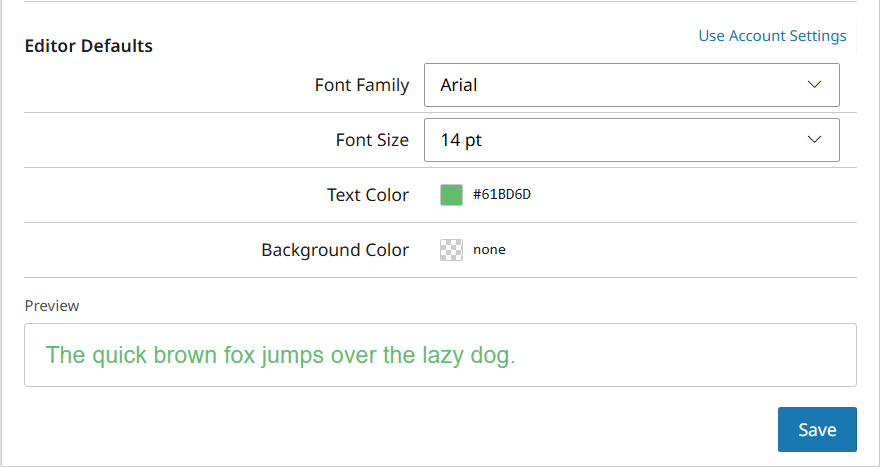
In het gedeelte Standaardinstellingen van de editor kunt u het lettertype, de lettergrootte, de tekstkleur en de achtergrondkleur van de hoofdtekst van het e-mailbericht instellen.
|
Naam
|
Beschrijving
|
|---|---|
|
Standaardinstellingen van de editor
|
Stel de volgende lettertypevelden in naar wens:
In het veld Voorbeeld wordt een voorbeeld van de tekstuitvoer weergegeven op basis van uw instellingen.
U kunt ook op Accountinstellingen gebruiken klikken om de lettertype- en tekstinstellingen op accountniveau toe te passen voor e-mails.
|