

AVAYA-DOCUMENTATIECENTRUM
Vind antwoorden op uw technische vragen en leer hoe u onze producten kunt gebruiken
Avaya Infinity™ beheren
Dynamics 365 configureren
U hebt uw accountdetails van Dynamics 365 nodig voor integratie met Avaya Infinity™ .
Meld u aan bij de Microsoft Azure-portal, ga naar Microsoft Entra ID en open de pagina Eigenschappen om de Tenant-ID te vinden.
Meld u aan bij de Microsoft Azure-portal, ga naar Microsoft Entra ID, open de Azure AD-app die overeenkomt met uw Dynamics 365-integratie en zoek de applicatie of het clientgeheim om de Client-ID te vinden. Raadpleeg de documentatie van Microsoft Azure voor instructies voor het verkrijgen van het clientgeheim.
Zie Avaya Infinity CRM-integraties beheren voor meer informatie over het integreren van Avaya Infinity™ op de Microsoft-website.
Bekijk de trainingvideo: Configuring Microsoft Dynamics integration.
Before you begin
Zorg dat wordt voldaan aan de volgende vereisten:
-
U kent de Dynamics 365 Client-ID, de Tenant-ID en het bereik.
-
U bent aangemeld bij Beheerdashboard.
- Klik op de pagina Beheerdashboard onder Integraties op Microsoft Dynamics.
- Klik op
 om een nieuwe integratie te maken.
ADDITIONAL INFORMATION:
om een nieuwe integratie te maken.
ADDITIONAL INFORMATION: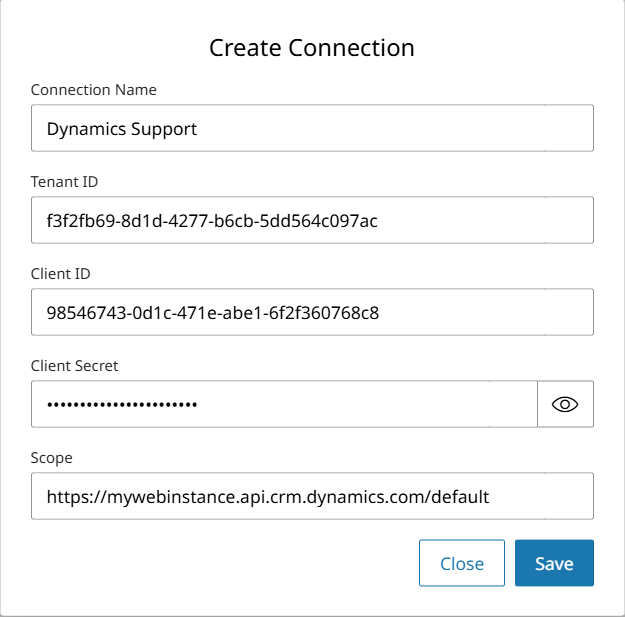
- Voer in het veld Naam van verbinding een geldige naam in voor de Dynamics 365-verbinding.
- Voer in het veld Tenant-ID de Tenant-ID voor het Dynamics 365-account in.
- Voer in het veld Client-ID de unieke Dynamics 365 App- of Client-ID in.
- Plak in het veld Clientgeheim de waarde van het clientgeheim uit Microsoft Entra ID.
ADDITIONAL INFORMATION:Het veld Clientgeheim is alleen zichtbaar wanneer een nieuwe Dynamics 365-verbinding wordt gemaakt.Raadpleeg de documentatie van Microsoft Azure voor instructies voor het verkrijgen van het clientgeheim.
- Voer in het veld Bereik de bereik-URL in met de volgende indeling:
ADDITIONAL INFORMATION:{resource_uri}/scope_name.Bijvoorbeeld: https://mywebinstance.api.crm.dynamics.com/default.
- Klik op Opslaan.