

AVAYA-DOCUMENTATIECENTRUM
Vind antwoorden op uw technische vragen en leer hoe u onze producten kunt gebruiken
Avaya Infinity™ beheren
3rd party MCP-configuraties beheren
Beheerders kunnen instellingen voor 3rd party Model Context Protocol (MCP) configureren zodat AI-agents kunnen communiceren met externe servereindpunten.
Before you begin
U moet ingelogd zijn bij Beheerdashboard.
- Klik in het gedeelte AI-hub op de pagina Beheerdashboard op 3rd party MCP-configuraties.
- Selecteer een van de volgende mogelijkheden:
-
Klik op
 om een nieuwe 3rd party MCP-configuratie te maken.
-
Als u een bestaande 3rd party MCP-configuratie wilt bijwerken, klikt u op de configuratie in de lijst en vervolgens op
 .
.
-
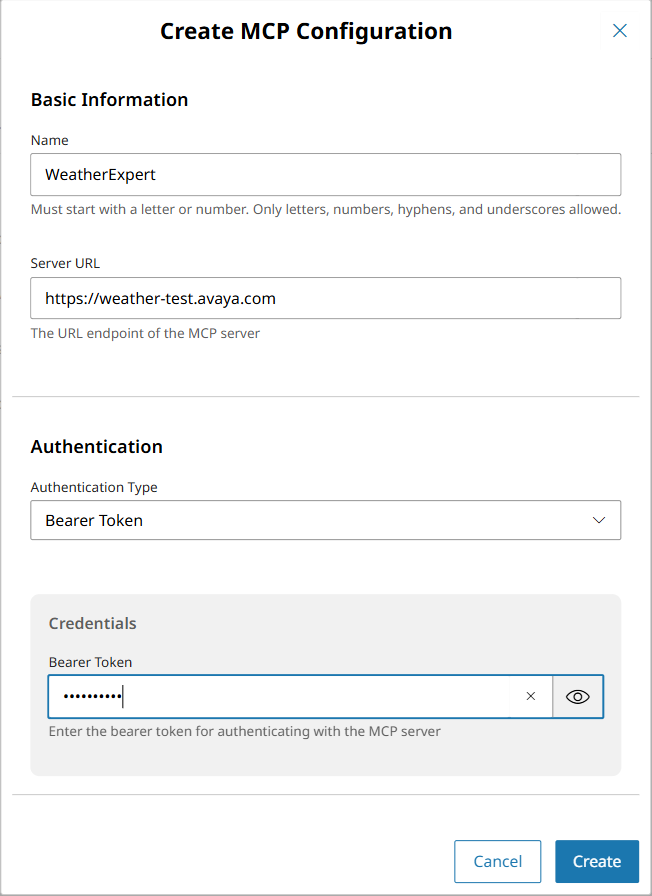
- Voer in het veld Naam een naam in voor de 3rd party MCP-configuratie.
ADDITIONAL INFORMATION:Zorg ervoor dat de naam met een alfanumeriek teken begint. U kunt alleen alfanumerieke tekens, afbreekstreepjes en onderstrepingstekens invoeren.
- Voer in het veld Server-URL de URL van het MCP-servereindpunt in.
ADDITIONAL INFORMATION:Voer de URL in de volgende indeling in: https://mcpexample.com
- Selecteer in de lijst Verificatietype de optie Geen of Bearer-token.
ADDITIONAL INFORMATION:Als u Bearer-token selecteert, voert u de Bearer-tokenreferenties voor verificatie in.ADDITIONAL INFORMATION:
- Selecteer een van de volgende mogelijkheden:
-
Klik op Maken om de nieuwe MCP-configuratie op te slaan.
-
Klik op Opslaan om updates van een bestaande MCP-configuratie op te slaan.
-