

AVAYA-DOCUMENTATIECENTRUM
Vind antwoorden op uw technische vragen en leer hoe u onze producten kunt gebruiken
Avaya Infinity™ beheren
Een Microsoft Entra-app configureren
Om Microsoft Entra te integreren met Avaya Infinity™ , moeten beheerders eerst een Microsoft Entra-app maken. Als u de app hebt gemaakt, genereert Microsoft Entra een client-ID en tenant-ID. U hebt deze ID's nodig om de Microsoft Entra ID-integratie in Avaya Infinity™ te configureren en in te schakelen.
Note:
De content, gebruikersinterface en procedures op de website van Microsoft worden beheerd door Microsoft en kunnen in de loop van de tijd wijzigen. Avaya heeft geen controle over deze informatie en onderhoudt deze niet. Bezoek regelmatig de Microsoft-website om op de hoogte te blijven van updates en wijzigingen.
Before you begin
Zorg ervoor dat u een geldig Microsoft Entra-account en beheerdersrechten hebt om de Microsoft Entra-app te maken.
- Meld u als beheerder aan bij het Microsoft Entra-beheercentrum.
- Klik op .
ADDITIONAL INFORMATION:
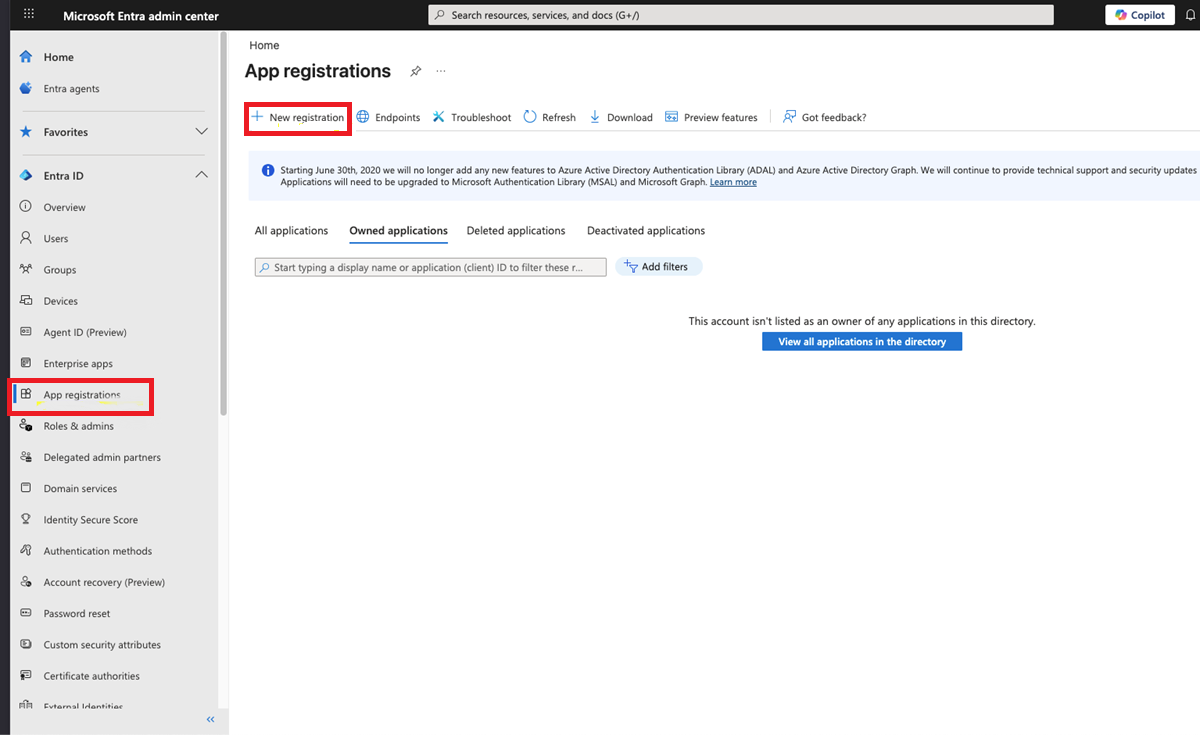
- Voer in het veld Naam een geldige naam voor de app in.
ADDITIONAL INFORMATION:Bijvoorbeeld: Avaya Entra Integration App.
- Selecteer in de lijst Ondersteunde accounttypen Alleen tenant - Avaya.
- Voer in het veld Omleidings-URI de omleidings-URL in met de volgende indeling:
ADDITIONAL INFORMATION:
https://<Infinity_FQDN>/app/agent/redirect.htmlWaarbij <Infinity_FQDN> de FQDN is van uw Avaya Infinity™ -instantie. - Klik op Registreren.
ADDITIONAL INFORMATION:Noteer de client-ID en de directory-ID (tenant-ID). U hebt de ID's nodig om de Microsoft Entra-integratie in Avaya Infinity™ te configureren.
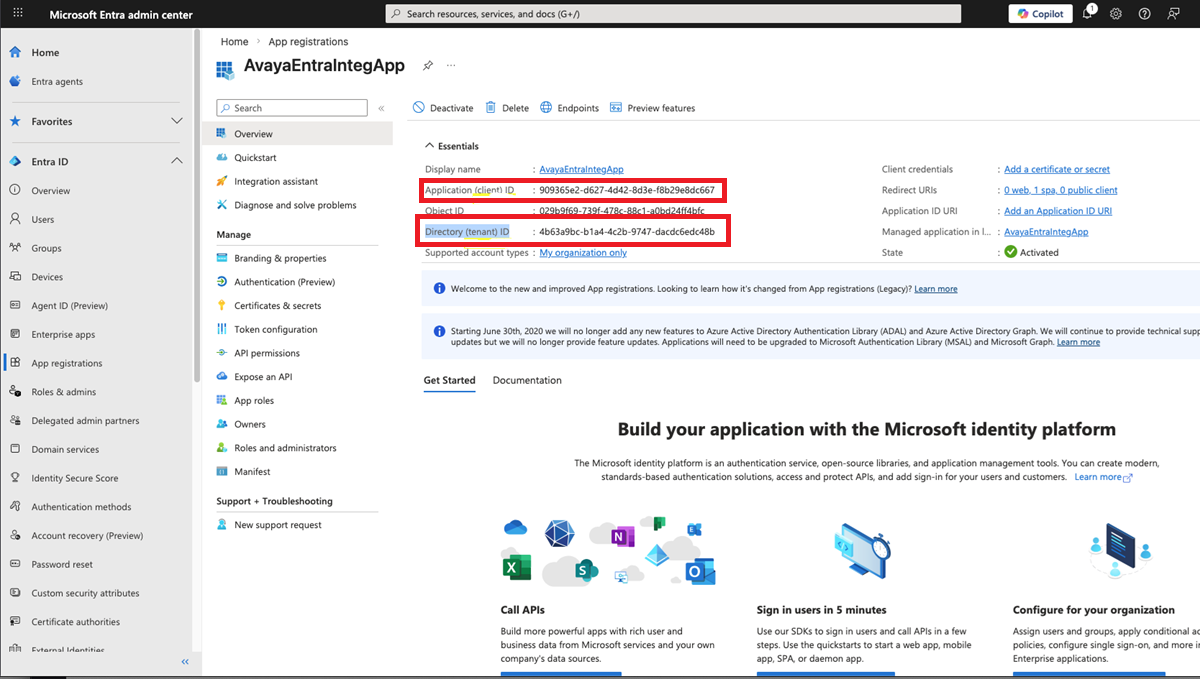
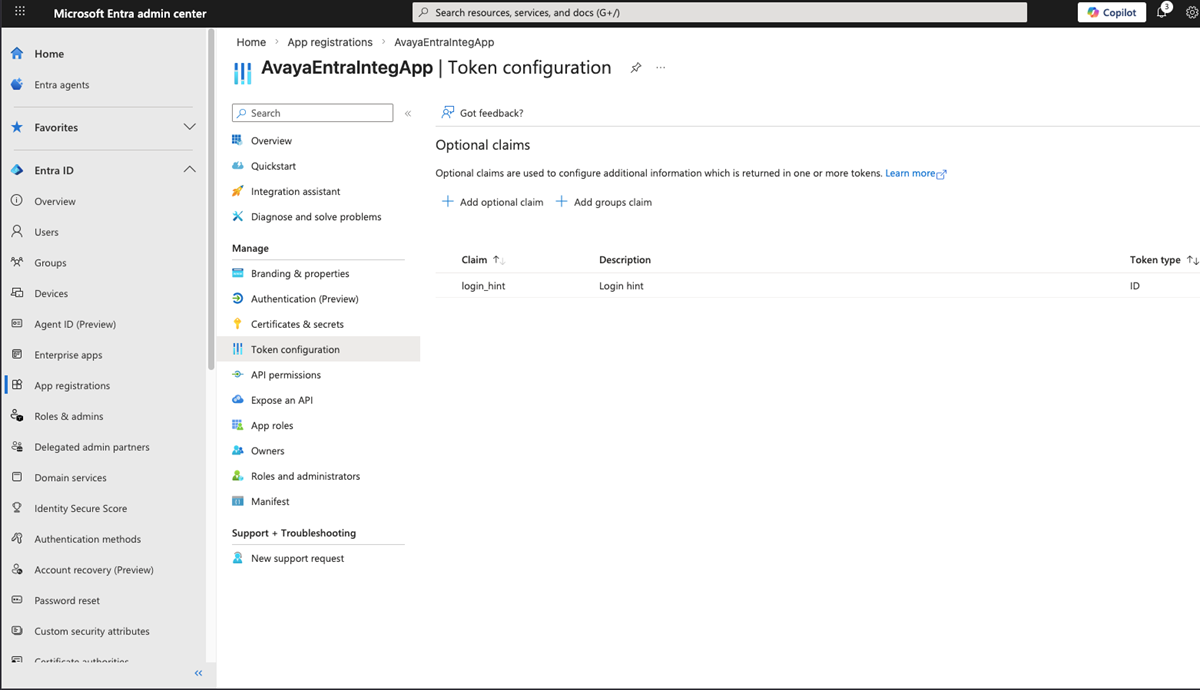
- Als u een claim voor een aanmeldhint wilt toevoegen, klikt u op en voegt u de volgende waarden toe:
ADDITIONAL INFORMATION:
-
Claim: Voer een claimnaam in. Bijvoorbeeld: login_hint.
-
Beschrijving: Voeg een beschrijving voor de claim toe. Bijvoorbeeld: Aanmeldhint.
-
Tokentype: Voer het tokentype in. Bijvoorbeeld: Id.
-
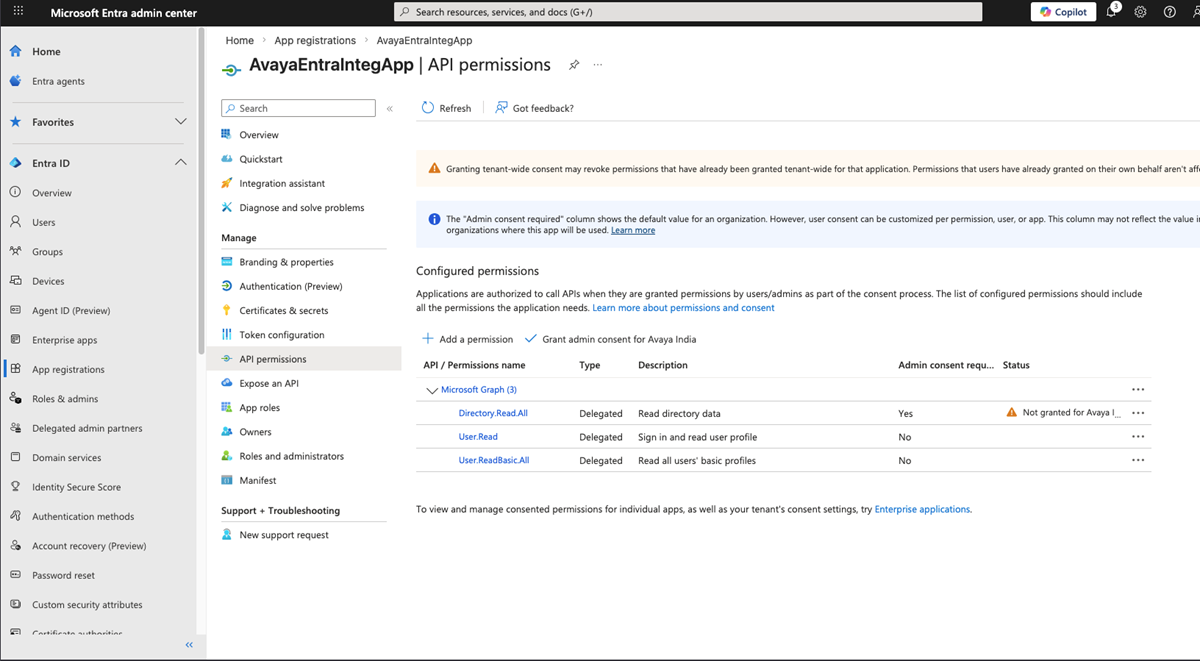
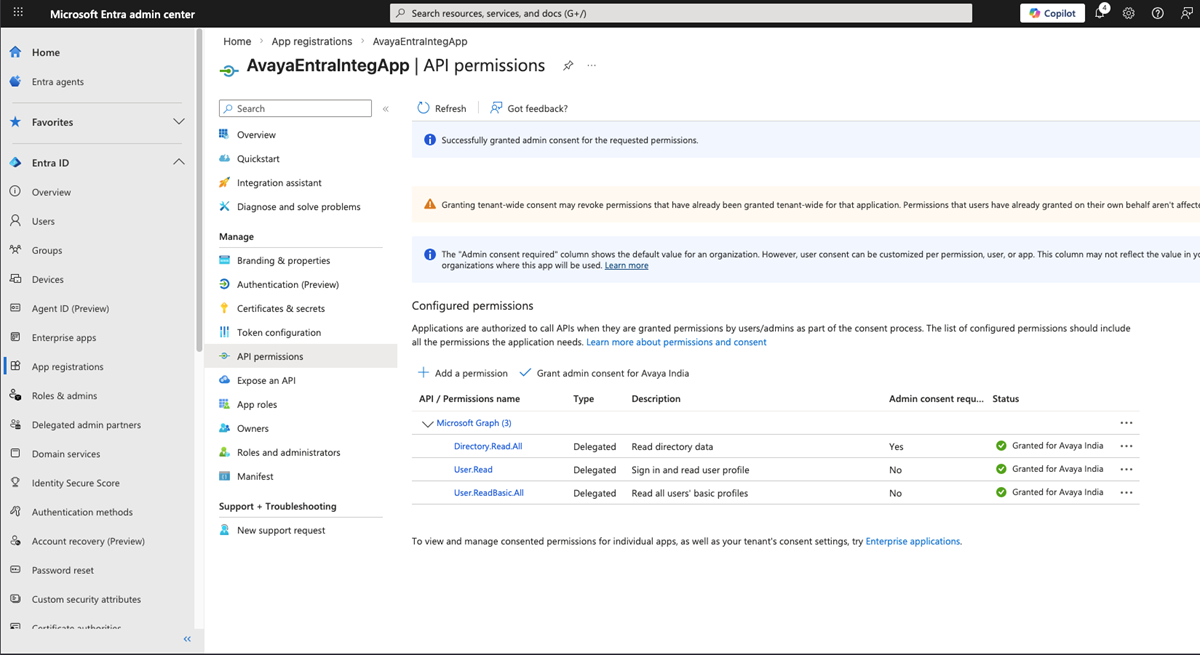
- Klik op om beheerderstoegang te bieden en voeg de volgende machtigingen toe:
ADDITIONAL INFORMATION:
-
Directory.Read.All
-
User.Read
-
User.ReadBasic.All
-
- Klik op Beheerderstoestemming voor Avaya verlenen en klik vervolgens op Ja in het bevestigingsvenster.
ADDITIONAL INFORMATION:
Next Steps