

AVAYA ドキュメントセンター
技術的な疑問を解決するための情報や、当社製品の使用方法をご案内します
Avaya Experience Platform#@ Public Cloud を管理する
ヘッドセット通話制御を使用するための前提条件
Plantronics または Jabra ヘッドセットをコンピュータに接続し、ヘッドセットの通話制御機能を使用する前に、このトピックに記載されている前提条件をすべて満たしている必要があります。ヘッドセットの通話制御は Windows でのみサポートされます。
注
エージェントとスーパーバイザが Windows ベースのコンピュータで前提条件を満たすための操作を実行する権限を持っていない場合、前提条件を満たすことのできるアカウント管理者に連絡することができます。
ヘッドセット |
前提条件を満たすための手順 |
|---|---|
Plantronics ヘッドセット |
Plantronics ヘッドセットの通話制御機能を使用するには、Plantronics Hub ソフトウェアが必要です。
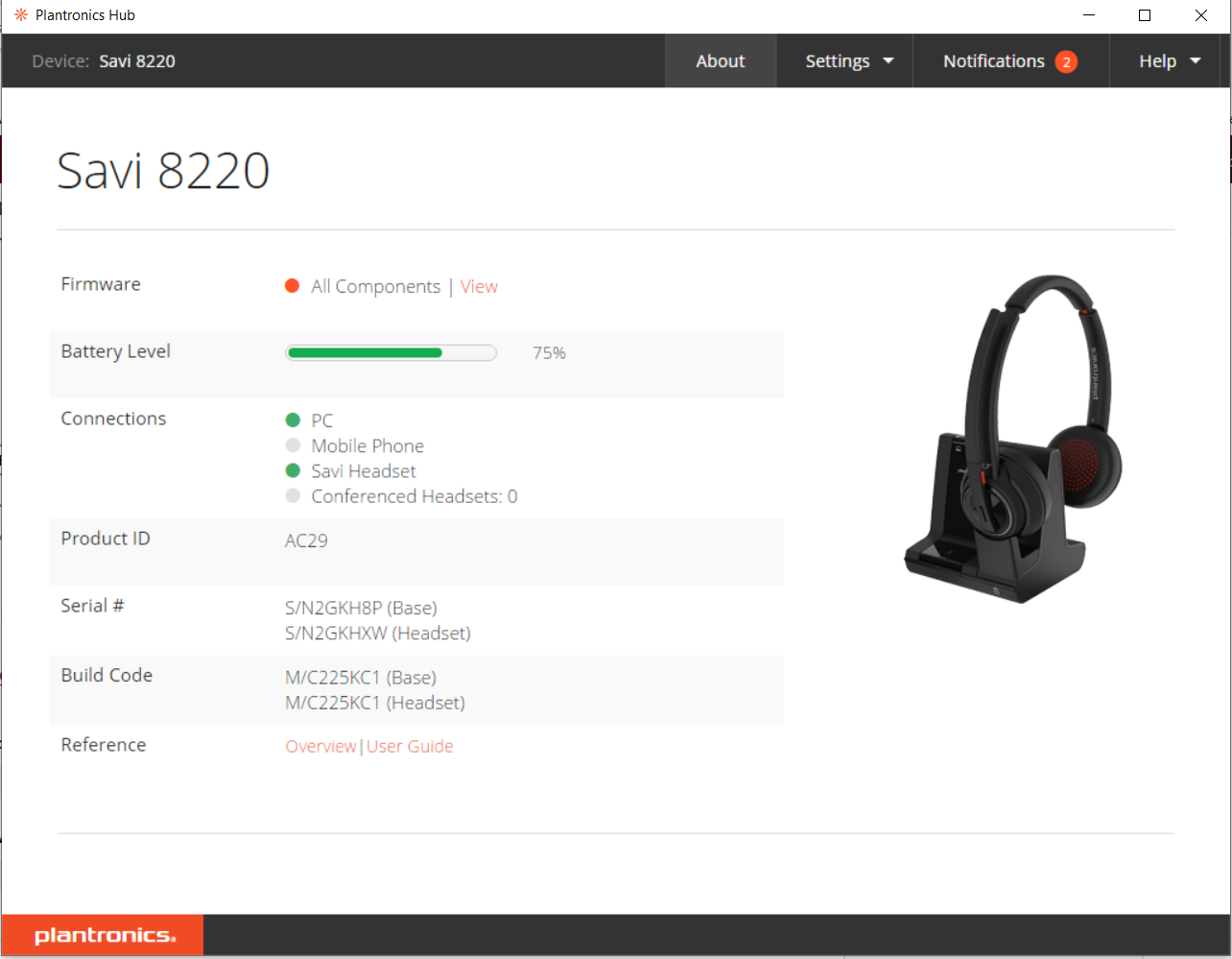
Plantronics Hub をインストールして Plantronics ヘッドセットをコンピュータに接続すると、Plantronics Hub にヘッドセットの詳細が表示されます。例えば、ヘッドセットの名前やバッテリ残量を表示できます。これらの詳細を表示できない場合は、ヘッドセットに同梱された Plantronics ユーザーマニュアルの指示に従ってください。 Plantronics ヘッドセットには、ヘッドセットとヘッドセットベースが含まれるものもあれば、ヘッドセットとドングルが含まれるものもあります。USB ポートからベースをコンピュータに接続できます。Bluetooth を使用して Plantronics ヘッドセットをコンピュータに接続することもできます。ただし、Bluetooth でヘッドセットを接続する場合、ヘッドセットの通話制御機能は使用できません。 同様に、ヘッドセットの通話制御機能を使用するには、Plantronics ヘッドセットのドングルをコンピュータの USB ポートに接続する必要があります。 |
Jabra ヘッドセット |
Jabra ヘッドセットの通話制御機能を使用するには、Google Chrome ブラウザの Jabra Chrome 拡張機能と Windows デバイスコネクタが必要です。
|
すべての Plantronics および Jabra ヘッドセットの取扱説明書を入手できます。指示に注意深く従い、ヘッドセットの設定を完了して、ヘッドセットがコンピュータに正しく接続されていることを確認します。