

AVAYA DOCUMENTATION CENTER
Find answers to your technical questions and learn how to use our products
Administration d'IP Office Voicemail Pro
Action Régler la variable utilisateur
Cette action définit une variable utilisateur pour une valeur particulière. Les autres flux d'appels peuvent alors utiliser l'action Tester variable utilisateur pour vérifier si la variable comporte une valeur particulière.
Procédure
- Cliquez sur l'icône
 Actions de condition.
 - Sélectionnez
 Régler la variable utilisateur.
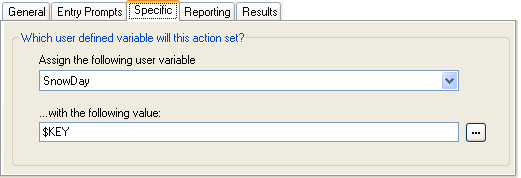
 - Sélectionnez l'onglet Spécifique. Paramétrez les options comme il se doit.
Paramètre
Description
Attribuer la variable utilisateur suivante
Nom de la variable utilisateur existante.
avec la valeur suivante
Valeur de la variable. Saisissez directement la valeur requise ou utilisez le bouton de navigation pour sélectionner le texte à utiliser, y compris la valeur d'une variable d'appel.
Résultat
Cette action produit le résultat suivant, qui peut être connecté à une autre action :
Suivante : faites suivre l'action Régler la variable utilisateur par une autre action (par exemple, une action Déconnecter), dont le message d'entrée confirme à l'appelant que la valeur a été définie. Dans certains cas, par exemple lorsque l'utilisateur accède à l'action Régler une variable utilisateur en composant un code de fonction, la variable n'est pas correctement définie si l'utilisateur raccroche trop vite. Le fait d'avoir une action ultérieure avec un message de confirmation incite les utilisateurs à ne pas raccrocher trop rapidement.
L'option Séquence complète sous l'action Début permet de s'assurer que la variable est définie même si l'appelant raccroche avant d'entendre toute confirmation.