

AVAYA DOCUMENTATION CENTER
Find answers to your technical questions and learn how to use our products
Administration d'IP Office Voicemail Pro
Action Collecte alphanumérique
Cette action permet aux appelants de saisir du texte et des valeurs numériques directement sur le pavé numérique du téléphone. Une fois saisie, l'entrée est stockée dans la variable d'appel $KEY dont les actions suivantes peuvent se servir. Pour obtenir un exemple, reportez-vous à la section Exemple de flux d'appels.
Cette action suppose que le téléphone utilise un clavier UIT standard, comme illustré ci-dessous.
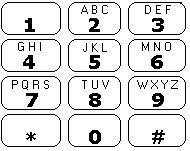
Les utilisateurs saisissent des données en appuyant sur la touche correspondant au caractère requis. Pour les touches correspondant à plusieurs caractères, appuyez plusieurs fois sur la touche jusqu'à obtenir le caractère souhaité. Par exemple, pour saisir la lettre C, l'utilisateur doit appuyer trois fois sur la touche 2. Après chaque manipulation, la lettre ou le chiffre associé est prononcé.
Pour procéder à la saisie du caractère suivant, l'utilisateur doit appuyer sur n'importe quelle touche correspondant au caractère souhaité ou d'abord appuyer sur # si celui-ci figure sur la touche venant d'être utilisée.
Les commandes disponibles sont les suivantes :
# - Accepter le dernier caractère et saisir un nouveau caractère avec la même touche.
*1 - Écouter les caractères saisis jusqu'alors.
*2 - Supprimer les caractères saisis jusqu'alors.
*3 - Supprimer le dernier caractère saisi.
*# - Accepter tous les caractères saisis et passer à l'action ultérieure du flux d'appels.
Procédure
- Cliquez sur l'icône
 Actions de téléphonie.
 - Sélectionnez
 Collecte alphanumérique.
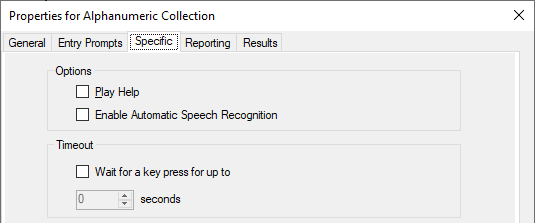
 - Sélectionnez l'onglet Spécifique. Paramétrez les options comme il se doit.
Paramètre
Description
Lire l'aide
Sélectionnez cette option si vous souhaitez que l'appelant obtienne de l'aide sur la façon de saisir les informations.
Attendre une pression sur une touche jusqu'à
Si cette option est sélectionnée, un résultat Délai d'attente ajustable est fourni pour l'action.
Activer la reconnaissance vocale automatique
Cette option est disponible sur les systèmes d'abonnement sur lesquels la reconnaissance vocale automatique Google est activé (voir Activation de la reconnaissance vocale automatique Google TTS). Lorsque cette option est sélectionnée, le système tente d'utiliser la reconnaissance vocale pour détecter les réponses de l'appelant aux invites.
Résultat
Cette action produit les résultats suivants, qui peuvent être connectés à des actions ultérieures :
Temporisations : cette connexion de résultat est disponible si l'option Attendre une pression sur une touche jusqu'à est sélectionnée.
Données DTMF : cette connexion de résultat est utilisée si l'appelant saisit certaines données et appuie sur *#.
Aucune donnée DTMF : cette connexion de résultat est utilisée si l'appelant appuie sur *# sans saisir de données.