

AVAYA DOCUMENTATION CENTER
Find answers to your technical questions and learn how to use our products
Administration d'IP Office Voicemail Pro
Action Campagne
Une campagne sert à poser une série de questions aux appelants et à enregistrer leurs réponses orales ou saisies sur le clavier téléphonique. Les agents peuvent ensuite accéder aux enregistrements de la campagne et traiter les réponses au moyen de leur clavier téléphonique ou d'une interface Web. Chaque campagne peut inclure un maximum de 21 questions. Voir Campagnes.
Procédure
- Cliquez sur l'icône
 Actions boîte vocale.
 - Sélectionnez
 Campagne.
 - Sélectionnez l'onglet Spécifique. Paramétrez les options comme il se doit.
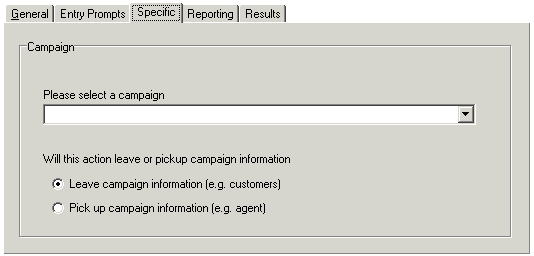
Paramètre
Description
Sélectionnez une campagne
Sélectionnez la campagne à utiliser.
Laisser les informations de la campagne
Sélectionnez cette option si l'action doit démarrer la campagne permettant de recueillir les réponses des appelants.
Recueillir les informations de la campagne
Sélectionnez cette option si l'action doit commencer à repasser les réponses laissées par les appelants ayant participé à la campagne.
Résultat
Cette action produit le résultat suivant, qui peut être connecté à une autre action :
Suivante : acheminer l'appel vers une action ultérieure dans le flux d'appels. Cette connexion peut être suivie même lorsque l'appelant a raccroché si l'option Séquence complète de l'action Début a été sélectionnée.