

AVAYA DOCUMENTATION CENTER
Find answers to your technical questions and learn how to use our products
Administration d'IP Office Voicemail Pro
Action Transfert assisté
L'action Transfert assisté transfère l'appelant vers le numéro indiqué, qui peut inclure des codes courts IP Office. L'appelant entend une musique d'attente si cette fonction est installée. Le transfert n'est pas effectué en aveugle. Si le numéro appelé est occupé ou si l'appel n'obtient pas de réponse, il est renvoyé pour suivre la connexion appropriée.
Cette action est essentiellement destinée à être utilisée avec des destinations de transfert interne pour lesquelles IP Office peut suivre l'état de l'appel. Dans le cadre de destinations de transfert externe, il est possible de détecter si l'appel a été pris ou non en fonction de la signalisation fournie. Par exemple, si vous transférez l'appel à l'aide d'une ligne analogique, IP Office enregistre l'état de l'appel comme pris.
Sur les systèmes dotés de postes et de lignes réseau IP, particulièrement s'ils se trouvent dans un réseau de petit groupe IP Office, la connexion du chemin vocal peut prendre quelques instants lorsqu'un appel avec transfert assisté est pris.
À propos de cette tâche
Procédure
- Cliquez sur l'icône
 Actions de téléphonie.
 - Sélectionnez
 Transfert assisté.
 - Sélectionnez l'onglet Spécifique. Paramétrez les options comme il se doit.
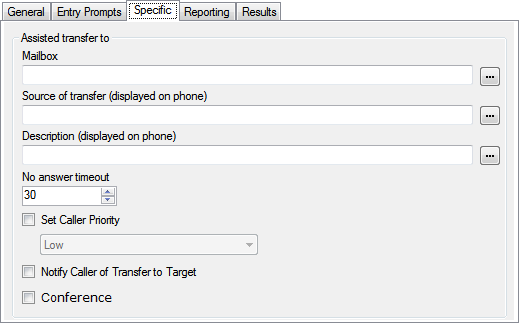
Paramètre
Description
Boîte vocale
sélectionnez ou saisissez le nom de la boîte vocale cible. Si vous saisissez ?, la messagerie vocale invite l'appelant à indiquer le numéro de boîte vocale requis.
Cliquez sur le bouton … du navigateur pour sélectionner la boîte vocale cible à partir d'une liste déroulante affichant les options Point ou module de départ, Variables définies par le système ou Boîte vocale. Les options varient en fonction de l'action et du champ.
Source du transfert
Numéro à afficher sur le téléphone de destination, s'il s'agit d'un poste interne. Saisissez directement le texte requis ou utilisez le bouton de navigation pour sélectionner le texte à utiliser, y compris la valeur d'une variable d'appel.
Description
Description textuelle à afficher sur le téléphone de destination, s'il s'agit d'un poste interne. Saisissez directement le texte requis ou utilisez le bouton de navigation pour sélectionner le texte à utiliser, y compris la valeur d'une variable d'appel.
Délai d'expiration de non réponse
Indiquez la durée pendant laquelle le serveur de messagerie vocale doit attendre une réponse avant d'activer la connexion de résultat Non-Réponse.
Définir l'appelant Priorité
Si cette option est sélectionnée, il est possible de définir la priorité de l'appelant sur Faible, Moyenne ou Élevée. Une variable d'appel définie sur 1, 2 ou 3 peut également être utilisée pour définir le niveau de priorité sur Faible, Moyen ou Haut respectivement.
Lorsque le système présente des appels à un groupement sur IP Office, IP Office utilise les priorités d'appels suivies par les temps d'attente pour placer les appels en file d'attente. Par défaut, les appelants internes ont un niveau de priorité Faible, tandis que la priorité des appelants externes est définie par le routage d'appels entrants IP Office utilisé pour acheminer l'appel (également Faible par défaut).
Ne mélangez pas des appels de priorité différente si Voicemail Pro est utilisé pour fournir aux appelants des annonces sur le temps de réponse estimé et la position dans la file d'attente, car ces valeurs ne seront plus exactes lorsqu'un appel de priorité supérieure arrivera dans la file d'attente. Notez également que dans ce genre de situation, Voicemail Pro n'augmentera pas une valeur déjà annoncée à l'appelant.
Notifier l'appelant du transfert vers la cible
Lorsque cette option est activée, l'appelant est prévenu du transfert d'appel. Si un nom enregistré est disponible pour le poste de destination, l'appelant entend le message "Appel en cours de transfert à" suivi du nom de la boîte vocale de destination associée.Dans le cas contraire, l'appelant entend le message "Veuillez patienter, votre appel est en cours de transfert". Ceci vient à la suite de tout message guide sélectionné dans la liste Messages d'entrée ci-dessus.
Conférence
Permet de transférer l'appelant vers une conférence correspondant au numéro de destination.
Résultat
Cette action produit les résultats suivants, qui peuvent être connectés à des actions ultérieures :
Suivante : acheminer l'appel vers une action ultérieure dans le flux d'appels. Cette connexion peut être suivie même lorsque l'appelant a raccroché si l'option Séquence complète de l'action Début a été sélectionnée.
Non-Réponse : ce résultat de connexion est utilisé si le destinataire du transfert ne répond pas à l'appel dans les délais impartis.
Occupé : ce résultat de connexion est utilisé si le destinataire du transfert est occupé.