

AVAYA DOCUMENTATION CENTER
Find answers to your technical questions and learn how to use our products
Administration d'IP Office Voicemail Pro
Action Tester variable utilisateur
L'action Tester une variable utilisateur possède deux connexions, vrai et faux, activées selon que la valeur actuelle des variables utilisateur sélectionnées correspond à une valeur particulière ou non. L'action Régler la variable utilisateur peut être utilisée pour d'autres appels en vue de définir la valeur de la variable. Pour obtenir un exemple d'utilisation de l'action dans un flux d'appels, reportez-vous à la section Variables définies par l'utilisateur.
Procédure
- Cliquez sur l'icône
 Actions de condition.
 - Sélectionnez
 Tester variable utilisateur.
 - Sélectionnez l'onglet Spécifique. Paramétrez les options comme il se doit.
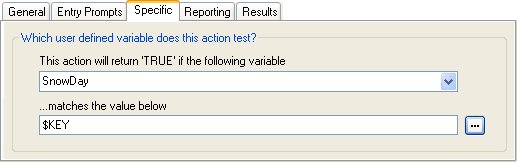
Paramètre
Description
Cette action reviendra 'VRAIE' si la variable suivante
Nom de la variable utilisateur existante à vérifier.
correspond à la valeur ci-dessous
Valeur de la variable qui doit renvoyer le résultat "Vrai". Saisissez directement la valeur requise ou utilisez le bouton de navigation pour sélectionner le texte à utiliser, y compris la valeur d'une variable d'appel.
Résultat
Cette action produit les résultats suivants, qui peuvent être connectés à des actions ultérieures :
Vrai : cette connexion de résultat est utilisée par l'appel si la condition testée est actuellement vraie.
Faux : cette connexion de résultat est utilisée par l'appel si la condition testée est actuellement vraie.