

AVAYA DOCUMENTATION CENTER
Find answers to your technical questions and learn how to use our products
Administration d'IP Office Voicemail Pro
Messages au client
La fenêtre Messages au client de l'Assistant campagne permet de définir la suite de questions posées aux appelants et d'enregistrer leurs réponses.
Ajouter une action : pour ajouter une nouvelle action Campagne, cliquez sur
 Ajouter une action. La fenêtre Modifiez l'action de la campagne s'affiche. Chaque campagne peut inclure un maximum de 21 questions.
Modifier l'action : sélectionnez l'invite ou l'enregistrement à modifier, puis cliquez sur
 Modifier l'action. La fenêtre Modifiez l'action de la campagne s'affiche.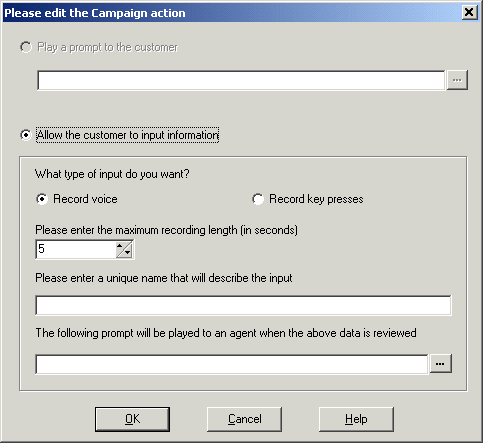
Diffuser une invite au client : sélectionnez cette option pour diffuser une invite à l'appelant. Cliquez sur pour définir le message guide à passer ou bien créez-en un nouveau dans la fenêtre de l'Editeur Wave. Reportez-vous à la section Utilisation de l'Éditeur Wave.
Permettre au client d'entrer des informations : sélectionnez cette option si vous voulez que l'action consiste à enregistrer la réponse de l'appelant.
Quel type d'entrée désirez-vous : cette option définit si le serveur de messagerie vocale doit enregistrer la voix ou enregistrer les touches composées.
Entrez la durée d'enregistrement maximum ou Entrez le nombre maximum de touches composées : le libellé du champ dépend du type d'entrée choisie. La durée spécifiée en secondes définit la durée maximum d'enregistrement, tandis que le nombre maximum de manipulations définit le nombre maximum de pressions sur des touches à enregistrer avant la prochaine action.
Entrez un nom unique qui décrira l'entrée : il s'agit du nom à associer à l'action. Le nom doit se composer d'un seul mot sans espace.
L'invite suivante sera diffusée à l'agent lorsque les données ci-dessus seront examinées : cette option vous permet de sélectionner ou de créer une invite qui sera diffusée aux agents avant que ceux-ci n'écoutent la réponse de l'appelant. Cliquez sur pour définir le message guide à passer ou bien créez-en un nouveau dans la fenêtre de l'Editeur Wave. Reportez-vous à la section Utilisation de l'Éditeur Wave.