

CENTRO DELLA DOCUMENTAZIONE DI AVAYA
Trova le risposte alle tue domande tecniche e impara a utilizzare i nostri prodotti
Amministrazione di Avaya IP Office usando Manager
Rilevamento di un sistema noto
Nel menu Seleziona IP Office sono visualizzati generalmente i sistemi rilevati da Manager tramite le richieste di broadcast UDP e/o TCP. Tuttavia, è possibile anche configurare Manager in modo che registri i dettagli delle unità rilevate e visualizzi un elenco dei sistemi rilevati in precedenza ("noti").
Configurazione di Manager per il rilevamento di sistemi noti
Per impostazione predefinita, Manager non è configurato per rilevare i sistemi noti. Per poter usare la funzione, è necessario configurare Manager indicando la posizione file in cui devono essere salvati e possono essere trovati i dettagli dei sistemi noti.
- Selezionare File | Cambia directory di lavoro.
ADDITIONAL INFORMATION:
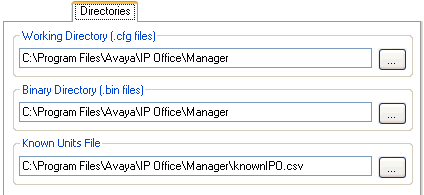
- Nel campo File unità note immettere il percorso della directory e il nome del file CSV in cui Manager deve scrivere i dettagli dei sistemi rilevati.
ADDITIONAL INFORMATION:Se il file specificato non esiste, viene creato da Manager.
- Fare clic su OK.
Utilizzo della funzione Rilevamento di un sistema noto
- Appena viene visualizzata la schermata Seleziona IP Office, fare clic su Unità note.
ADDITIONAL INFORMATION:
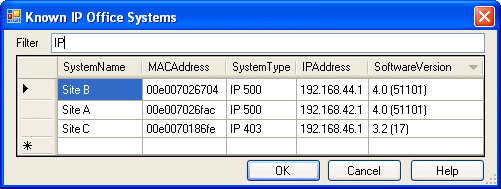
- Questa schermata visualizza l'elenco dei sistemi già rilevati e memorizzati nel file CSV.
- Per selezionare un'unità di controllo, evidenziare la riga che contiene i dati dell'unità e fare clic su OK.
ADDITIONAL INFORMATION:L'unità selezionata viene visualizzata nella schermata Seleziona IP Office.
- Per filtrare le unità visualizzate, digitare i primi caratteri del nome dell'unità nel campo Filtro.
ADDITIONAL INFORMATION:Le unità i cui nomi non corrispondono al filtro vengono temporaneamente nascoste.
- Al termine di ogni operazione di rilevamento vengono aggiunti nuovi dati all'elenco di sistemi noti.
ADDITIONAL INFORMATION:In alcuni casi i dettagli di alcuni record dell'elenco possono risultare obsoleti. Facendo clic con il pulsante destro del mouse sull'ultima colonna a sinistra (grigia) di qualsiasi riga, è possibile visualizzare il menu mobile con le opzioni Aggiorna ed Elimina.
- È possibile aggiungere manualmente un nuovo record senza prima accedere al sistema tramite la normale funzione di individuazione.
ADDITIONAL INFORMATION:Immettere l'indirizzo IP del nuovo sistema nella colonna Indirizzo IP della riga vuota, contrassegnata da un *, e selezionare Aggiorna nel menu mobile. Il file che contiene le unità note viene aggiornato con i dati relativi alle unità di cui si è specificato l'indirizzo.
- Selezionare Annulla per tornare al menu Seleziona IP Office.
Result