AVAYA DOCUMENTATION CENTER
Find answers to your technical questions and learn how to use our products
Administrando o Avaya IP Office com o Manager
Como programar as teclas de apresentação
Sobre esta tarefa
Essa seção abrange a programação das teclas de aparência para usuários nas configurações existentes do sistema.
Funções de aparência As funções Aparência em chamada, Aparência em ponte, Cobertura e Aparência em linha são coletivamente conhecidas como "funções de aparência". Para obter todos os detalhes de operação e uso, consulte a seção Operação do botão de aparência. As restrições a seguir deverão ser observadas para a operação correta dos telefones.
As funções de aparência programadas nas teclas sem luzes ou ícones de status adequados são tratadas como desabilitadas. Essas teclas são habilitadas quando o usuário faz logon em um telefone sem teclas adequadas nessas posições.
As teclas de aparência em linha requerem que os números ID de linha tenham sido atribuídos (consulte Como programar números de aparência em linha). A utilização de aparências em linha para linhas em que as chamadas de entrada são roteadas por meio de DID (DDI) não é recomendada.
Quantas teclas são permitidas? Os limites compatíveis dependem do tipo de sistema. Eles são de 10 para sistemas IP500 V2, 20 para Server Edition e 40 para Server Edition Select. Os limites são aplicados da seguinte maneira:
Número de aparências em ponte para a mesma apresentação da chamada.
Número de apresentações de linha para a mesma linha.
Número de apresentações de cobertura de chamada do mesmo usuário coberto.
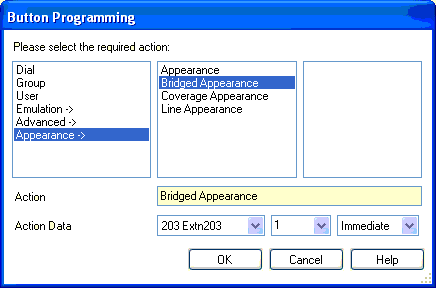
Programação de botões de aparência usando o Manager
se forem necessárias somente alterações de programação de tecla, as alterações de configuração podem ser mescladas de volta ao sistema sem a necessidade de uma reinicialização.
Procedimento
- Selecione Programação de teclas.
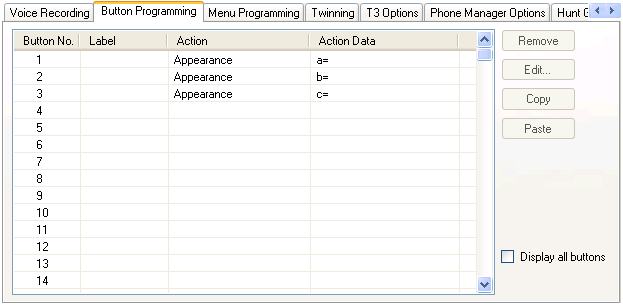
O número de teclas exibidas baseia-se no telefone associado ao usuário quando a configuração foi carregada a partir do sistema. Isso pode ser substituído selecionando-se Mostrar todos os botões.
- Clique no botão ...