

AVAYA DOCUMENTATION CENTER
Find answers to your technical questions and learn how to use our products
Administrando o Avaya IP Office com o Manager
Como usar o visualizador de rede
Clicar em Small Community Network na árvore de configuração exibe o Visualizador de rede. Isso mostra cada um dos sistemas na Small Community Network e os links entre cada um dos sistemas. Os sistemas com servidores Voicemail Pro conectados também são indicados.
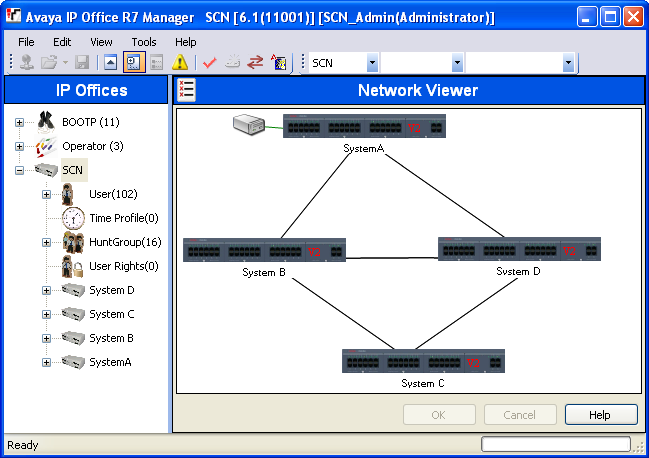
Verde Sistema com o sistema Voicemail Pro.
Preto A linha da Small Community Network entre dois sistemas.
Vermelho Linha da Small Community Network incorreta entre os sistemas (provavelmente conexão de uma via). Clique com o botão direito na linha e selecione Reparar.
O visualizador da rede pode ser utilizado para realizar várias funções:
Organizar a exibição
Iniciar o System Status
Iniciar Voicemail Pro
Adicionar uma linha IP Office
Adicionar um sistema
Remover uma linha IP Office
Remover um sistema da Small Community Network
Reparação de uma linha IP Office
Adicionar uma imagem de fundo
Como organizar a exibição
Sobre esta tarefa
Procedimento
É possível clicar e arrastar itens para posicioná-los onde for necessário.
Se preferir, clique com o botão direito na exibição para selecionar a organização automática.
Nota:
A posição dos elementos na exibição da rede é armazenada como parte da configuração do sistema. Assim sendo, mudanças na exibição requerem que a configuração seja salva.
Como adicionar uma linha na Small Community Network
Sobre esta tarefa
Você pode usar o visualizador da rede para adicionar um link da Small Community Network entre dois sistemas da Small Community Network que estão conectados atualmente. Este processo adicionará novos registros de linha H.323 da Small Community Network às configurações de cada um dos sistemas.
Nota:
Acrescentar uma linha entre os sistemas exigirá a reinicialização dos sistemas após as mudanças terem sido salvas.
Procedimento
Como reparar uma linha na Small Community Network
Sobre esta tarefa
Uma linha vermelha no visualizador da rede indica uma linha configurada incorretamente entre os dois sistemas na Small Community Network. Geralmente, esta será uma linha configurada em um dos sistemas, mas sem correspondência com uma linha configurada no outro sistema. O visualizador da rede pode ser utilizado para corrigir este erro.
Procedimento
- Observe que acrescentar uma linha entre os sistemas exigirá a reinicialização dos sistemas após as mudanças terem sido salvas.
- Clique com o botão direito na linha vermelha e selecione Reparar linha.
- A linha é alterada para preto.
- Clique em OK.
Como adicionar um sistema à Small Community Network
Sobre esta tarefa
Você pode utilizar o visualizador de rede para adicionar uma linha da Small Community Network a um sistema que ainda não esteja na Small Community Network. Este processo adicionará novos registros de linha H.323 da Small Community Network às configurações de cada um dos sistemas.
Procedimento
Remoção de uma linha da Small Community Network
Sobre esta tarefa
O visualizador da rede pode ser utilizado para remover as linhas da Small Community Network entre dois sistemas na Small Community Network.
Procedimento
- Observe que remover um link entre os sistemas exigirá a reinicialização dos sistemas após as mudanças terem sido salvas.
- Clique com o botão direito no link e selecione Excluir linha.
- A linha é removida do visualizador da rede.
- Clique em OK.
Como remover um sistema
Sobre esta tarefa
O visualizador da rede pode ser usado para remover um sistema da Small Community Network.
Procedimento
- Observe que remover um sistema exigirá que os sistemas anteriormente vinculados sejam reiniciados após as mudanças terem sido salvas.
- Clique com o botão direito do sistema e selecione Remover da Small Community Network.
- As linhas para o outro sistema na Small Community Network serão removidas.
- Clique em OK.
Iniciar o System Status
Sobre esta tarefa
Se o System Status Application estiver instalado também no PC do Manager, você pode iniciá-lo para um sistema específico.
Procedimento
- Clique com o botão direito no sistema e selecione System Status.
- O aplicativo é iniciado e o formulário de logon é preenchido previamente com o endereço de IP do sistema.
Iniciar o Voicemail Pro
Sobre esta tarefa
Se o Voicemail Pro Client também estiver instalado no PC do Manager, você poderá iniciá-lo para qualquer sistema com um servidor Voicemail Pro associado.
Procedimento
Clique com o botão direito no ícone do servidor do correio de voz e selecione Iniciar VMPro Client.
Adicionar uma imagem de fundo
Sobre esta tarefa
É possível selecionar um arquivo de imagem a ser exibida no fundo de uma exibição do Visualizador da rede. Esse arquivo de imagem não é salvo como parte da configuração mesmo assim, ou seja, se o arquivo de imagem for movido ou excluído, ele não é mais usado pelo Gerenciador.
Procedimento
- Clique com o botão direito na área geral do fundo do visualizador da rede e selecione Imagem de fundo.
- Selecione Definir imagem de fundo para navegar até o local do arquivo a ser usado.
- A opção Visível pode ser usada para alternar a exibição da imagem de fundo entre ativa ou desativada.