AVAYA DOCUMENTATION CENTER
Find answers to your technical questions and learn how to use our products
Administrando a Avaya Experience Platform™ Public Cloud
Criando um fluxo de trabalho de design de atendimento com dados contextuais
Sobre esta tarefa
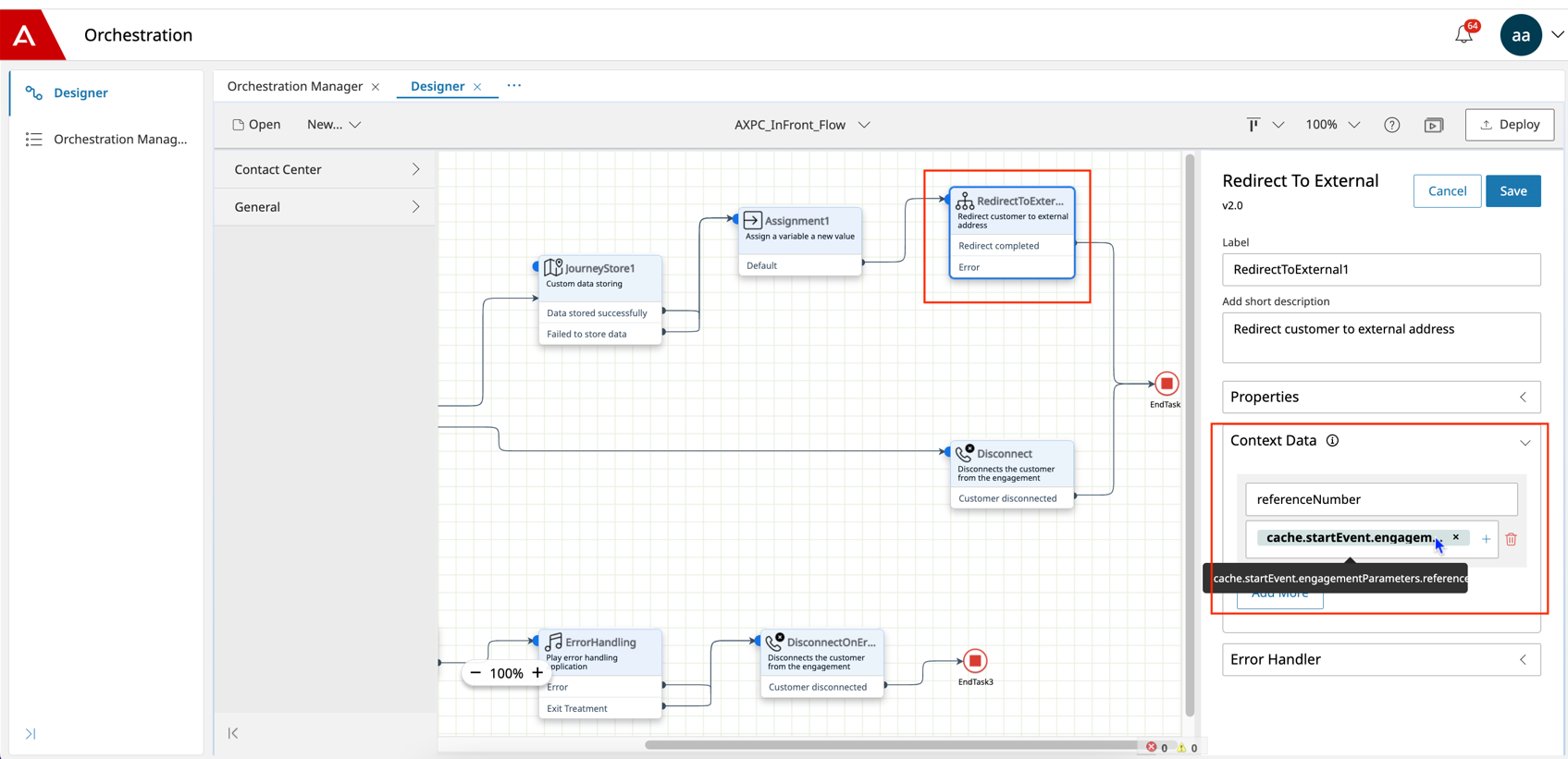
É possível transferir dados entre as soluções Avaya Experience Platform™ Public Cloud e Avaya Experience Platform™ On-Prem adicionando dados por meio da tarefa Redirecionar para externo. É possível adicionar as variáveis de dados necessárias por meio da seção de dados contextuais.
É possível criar um fluxo de trabalho de design de atendimento que envia dados contextuais usando a tarefa Redirecionar para externo. Os dados contextuais incorporam os dados nos cabeçalhos de chamada SIP. O cabeçalho de chamada SIP mescla e armazena os dados no campo Informações de usuário a usuário (UUI) na chamada SIP direcionada ao agente no Avaya Workspaces. O Avaya Workspaces usa o campo UUI para exibir o pop-up na tela integrado, enquanto o widget personalizado pode executar tarefas complexas, como exibir o pop-up na tela e recuperar os dados da jornada do cliente.
Antes de Iniciar
Não se esqueça de fazer logon em Orchestration como administrador de conta.
Procedimento
- Clique duas vezes na tarefa ArmazenarJornada.
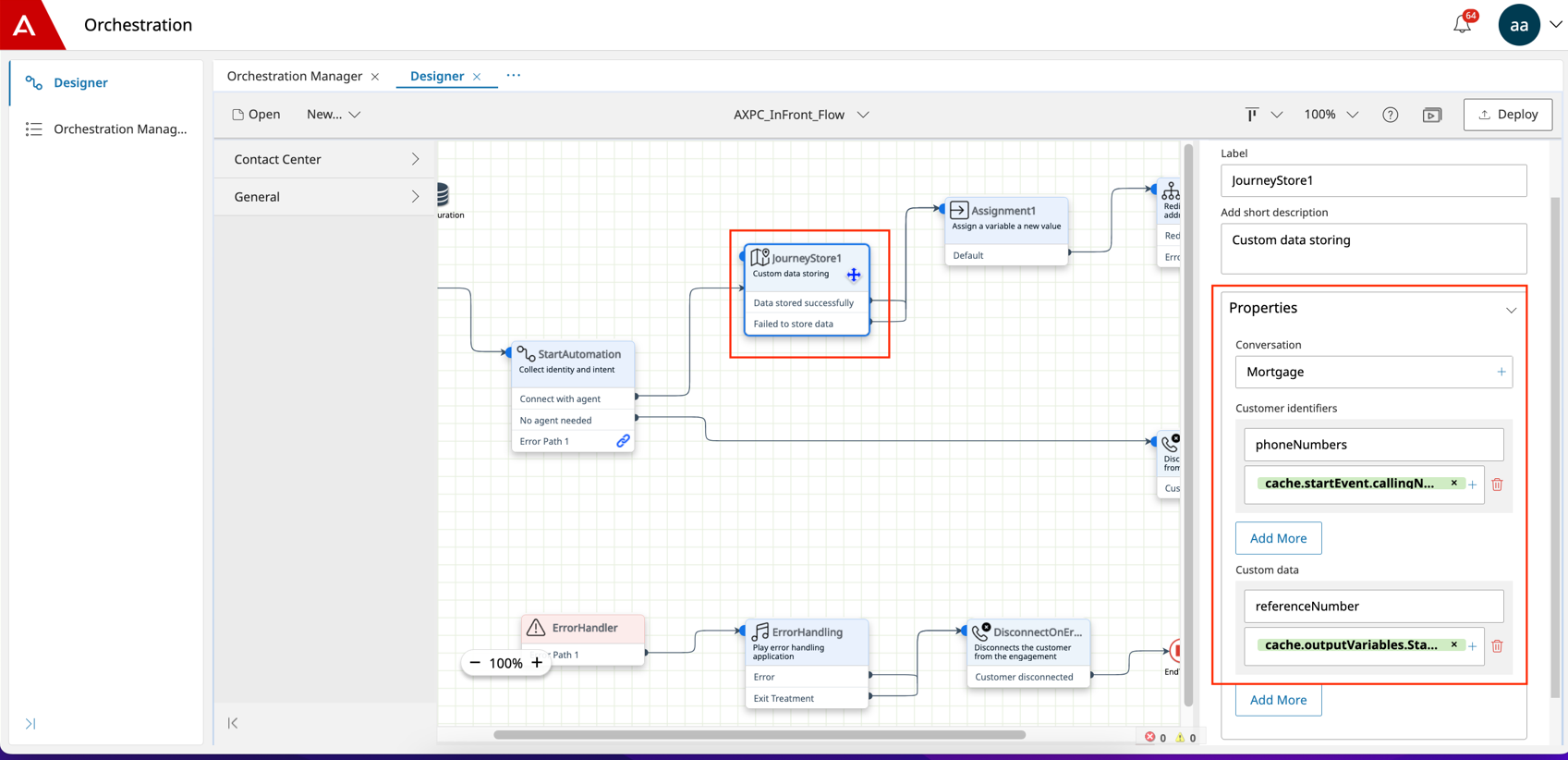
O Orchestration exibe o painel Propriedades.
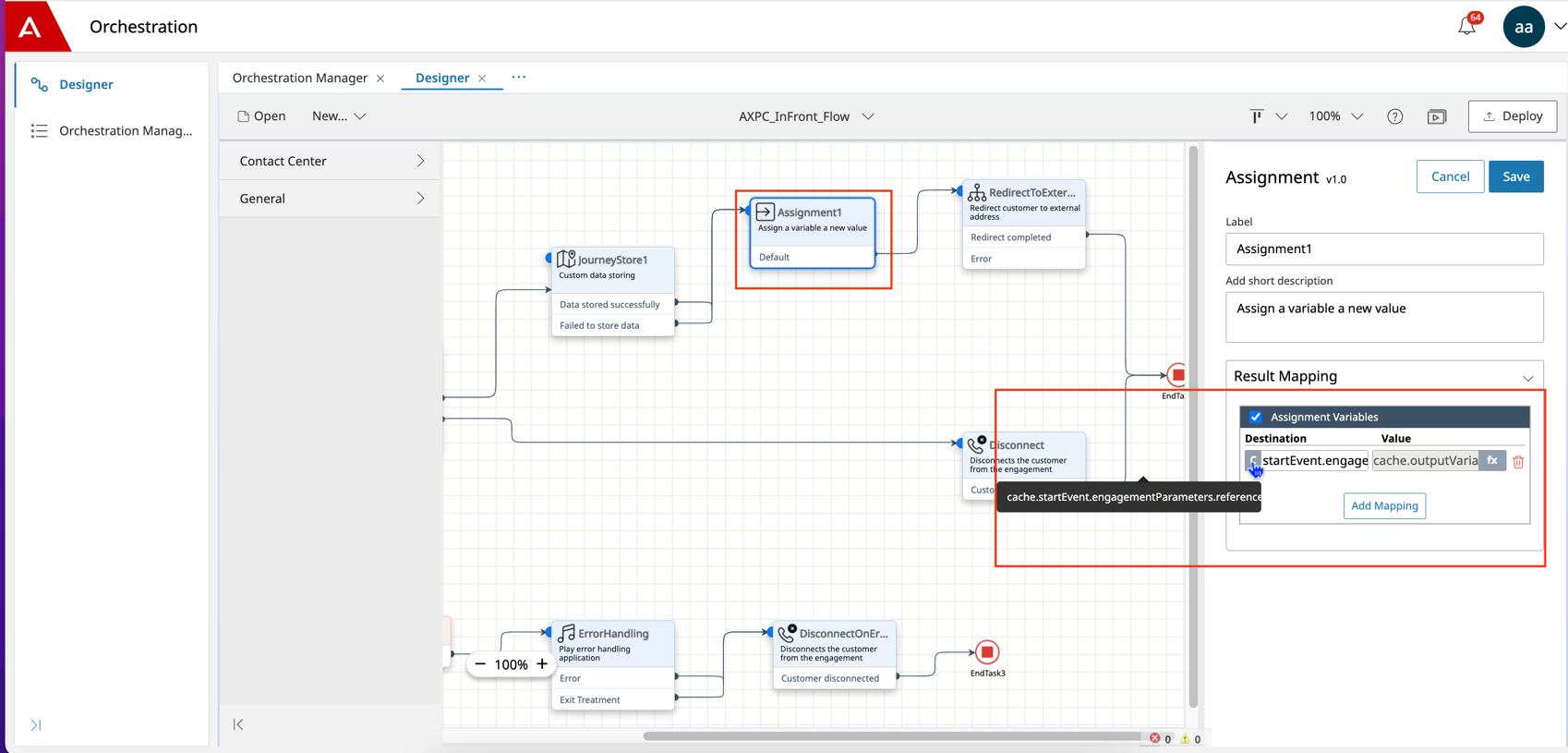
- Clique duas vezes na tarefa Atribuição.
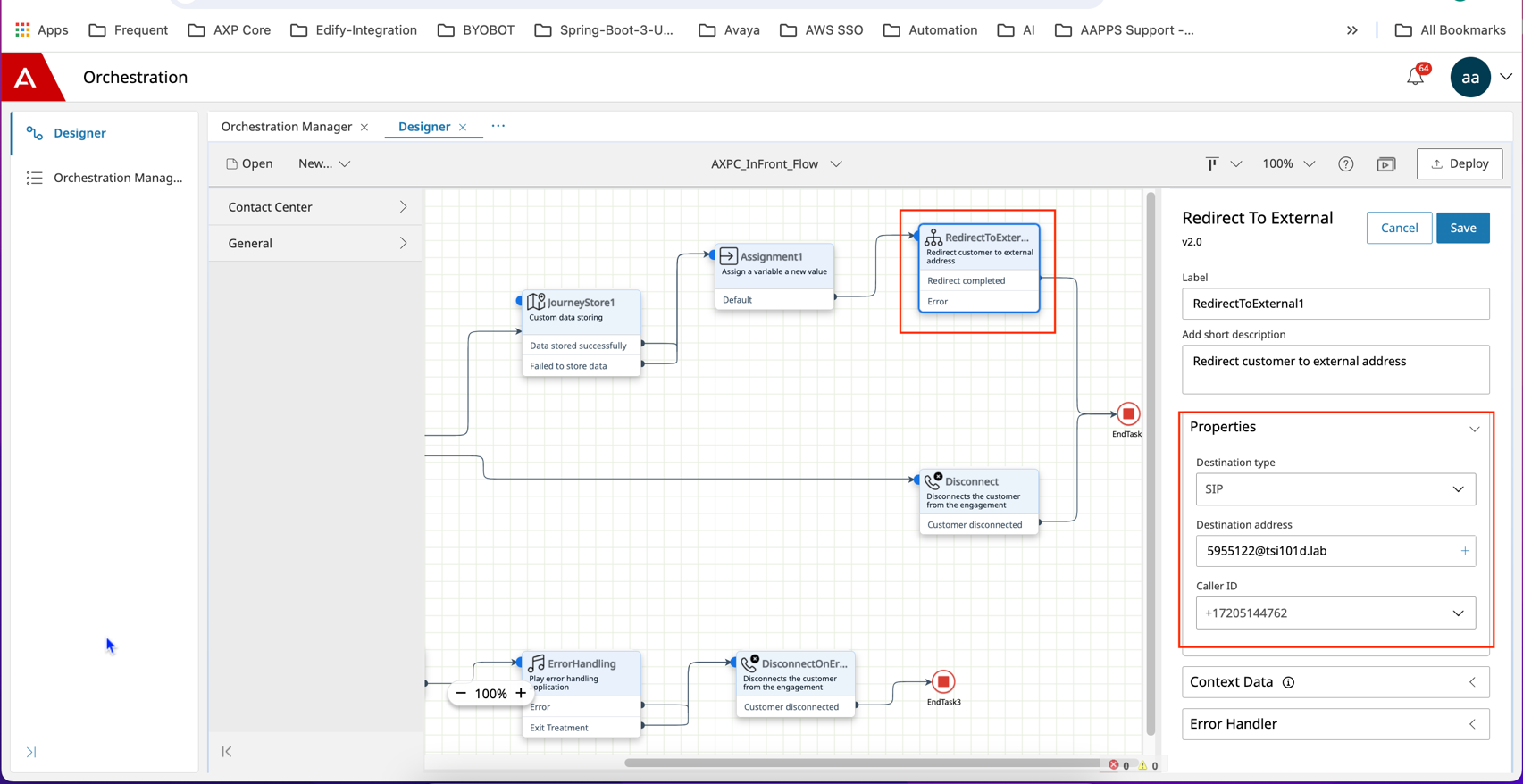
- Para redirecionar um cliente para um endereço externo, clique duas vezes na tarefa Redirecionar para externo.
- No painel Dados contextuais, adicione o número de referência.