

AVAYA-DOKUMENTATIONSCENTER
Finden Sie Antworten auf Ihre technischen Fragen und erfahren Sie, wie Sie unsere Produkte anwenden können.
Verwalten von Avaya IP Office mit Manager
Überschreiben eines Zeitprofils
Mit der Einstellung Zeitprofil | Manuelles Überschreiben können Sie ein Zeitprofil manuell überschreiben. Mit den Einstellungen zum Überschreiben können Sie geplante und manuelle Einstellungen zusammen verwenden.
Es gibt folgende Möglichkeiten zum Überschreiben:
-
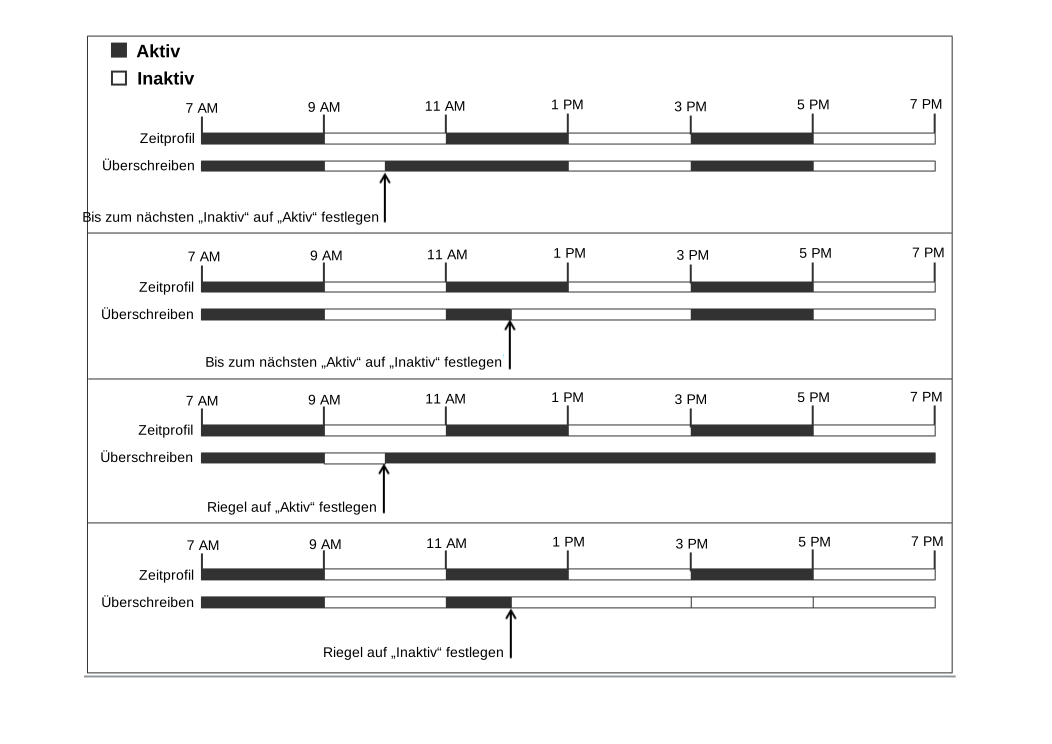
Zeitprofil bis zum nächsten „Inaktiv“ auf „Aktiv“ festlegenFür Zeitprofile mit mehreren Intervallen. Das Zeitprofil bis zum nächsten inaktiven Intervall aktivieren
-
Zeitprofil bis zum nächsten „Aktiv“ auf „Inaktiv“ festlegenFür Zeitprofile mit mehreren Intervallen. Das Zeitprfil bis zum nächsten aktiven Intervall deaktivieren.
-
Zeitprofil auf „Riegel aktiv“ festlegenLegt das Zeitprofil als aktiv fest. Geplante inaktive Zeiträume werden überschrieben und bleiben aktiv.
-
Zeitprofil auf „Riegel inaktiv“ festlegenLegt das Zeitprofil als inaktiv fest. Geplante aktive Zeiträume werden überschrieben und bleiben aktiv.
Die Abbildung unten zeigt ein Beispiel der einzelnen Einstellungen zum Überschreiben.
Ein Zeitprofil kann mit Hilfe der folgenden Methoden überschrieben werden.
-
Mit den Überschreiben-Einstellungen auf der Konfigurationsseite Zeitprofil.
-
Konfigurieren Sie Funktionscodes für das Zeitprofil. Siehe Beschreibung für den Funktionscode „Zeitprofil festlegen“.
-
Konfigurieren Sie die Zeitprofil-Tastenaktion für das Zeitprofil. Siehe Beschreibung für die Schaltflächenaktion „Zeitprofil“.